财务模型是什么
财务模型 使用指南
把 EDINET 提交的财报,按 Excel 风格的表格在浏览器内呈现。本页详细说明每一处可点击的元素、键盘快捷键与导出方式。
本指南按界面自上而下的顺序组织:顶部工具栏、主表格、右侧各类面板,最后是导出与离线模式。
左侧目录始终可见,点击锚点后浏览器地址栏会同步更新,可直接复制分享给同事。
财务模型是什么
把提交至 EDINET 的财务报告,在浏览器中以类 Excel 表格的形式展示。整个工作台由一张主表格和数十个侧栏面板组成。
支持多期间并列查看 BS / PL / CF / Segment、切换连结与单体、四半期与年度、直接在表格里改数字做 What-if、加注释、一键导出 Excel(含交叉公式与图表)或将整套工作区另存为一个文件。
底层把 EDINET 的 XBRL 解析为内存中的 AST,在其上构建网格、面板与导出体系。「数据在云端,计算在浏览器」的设计意味着即使断网,正在分析的公司依然能继续操作(重新加载时再获取数据)。
保存单位是「工作区」。一家公司的全部期间 + 标签 + 注释 + UI 设置 打包为 1 个文件,通过 Slack / 邮件分享后,协作者打开即恢复完全相同的状态。服务端不留存分析结果,适合机密性高的项目。
- 新用户最快上手方式:直接打开「今日关注企业(/explorer/daily)」,免去公司搜索和标签输入,画面立即呈现完整状态。
- 注意「未登录切换公司时编辑状态会丢失」。长时间分析建议登录或随时保存工作区。
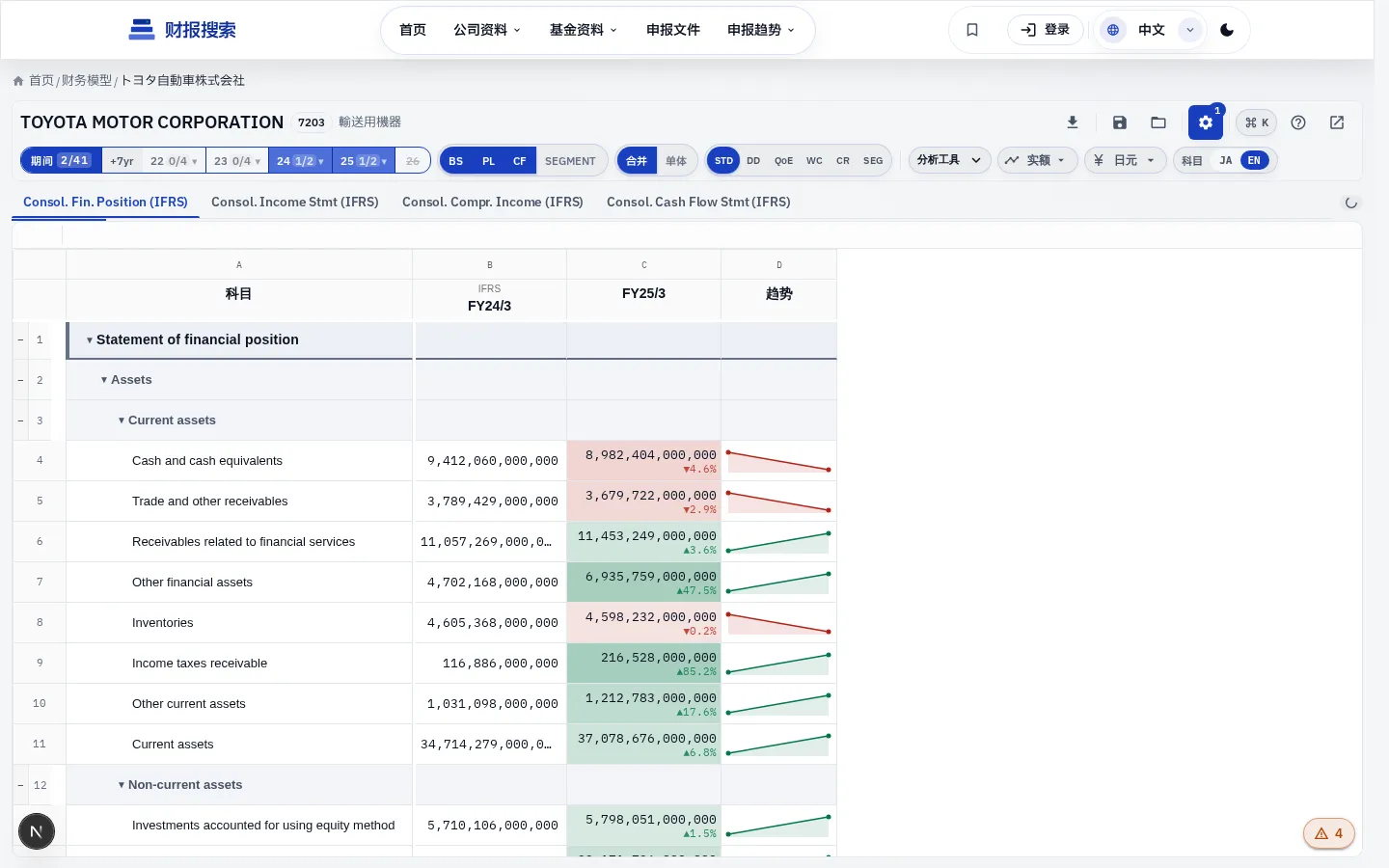
5 分钟上手
按 1→8 顺序操作,可以在 5 分钟内走完 财务模型的核心动线。
- 搜索公司
- 按公司名或证券代码搜索,选择目标公司。
- 新手导览
- 页面打开时自动启动分步聚光灯导览,可按章节跳过。
- 选择期间
- 在顶部期间标签里选择财年。
- 切换报表
- 用分类标签切换 BS / PL / CF。
- 编辑数值
- 在「视图设置」里打开「编辑模式」,再双击数字单元格。
- 导出
- 右上方:Excel(含公式与图表)或保存工作区(整套编辑状态)。
- 命令面板
- Cmd / Ctrl + K,按关键字跳转到任意功能。
- 重看导览
- 工具栏右上「?使用指南」可随时重启导览。
今日精选公司(/explorer/daily)
打开 /explorer/daily 时,会自动选择当天 EDINET 上有动作的一家公司,直接进入财务模型页面。
用作每天早晨「今天发生了什么」的快速入口。无需经过公司搜索,一键进入最新提交所在公司的财务数据。
挑选逻辑:从最近营业日内有新提交(年报 / 季报)的公司中,按市值、知名度、XBRL 覆盖度 加权随机抽取。同一日期 URL 重新加载会返回同一公司,跨日期才会切换。
「先动起来再说」「每天开盘前的 1 家公司」「机械化扩展对比候选」——把每天早上的零碎时间转化为分析时间的快捷方式。
- 今日抽中的公司若感兴趣,建议把公司直链(/explorer/<edinet_code>)加入浏览器书签——直链是稳定的,不会被轮换覆盖。
- 周末与节假日固定为上一营业日的抽取结果,日历翻页前会持续返回同一公司。
工具栏第一行:公司名与动作按钮
顶部第一行包含当前文档的元信息与三个最常用的导出 / 还原按钮。
| 元素 | 作用 |
|---|---|
| 公司名标题 | 显示当前加载文档的申报主体名称。 |
| 元信息芯片 | 报告期、提交日、证券代码、PDF 链接等。 |
| Excel 导出 | 下载 Excel 文件,包含跨 Sheet 公式与 5 张图表(详见「Excel 导出」章节)。 |
| 工作区保存 | 把当前工作区(值·编辑·注释·所有 UI 设定)打包下载。 |
| 工作区读入 | 上传之前保存的工作区文件即可还原原来的状态。 |

工具栏第二行:期间·类别·连结过滤
三组芯片按列与作用域过滤主网格。多选生效,所有芯片均默认全选。
| 芯片 | 作用 |
|---|---|
| 期间芯片 | 按年度 / 季度勾选可见期间。鼠标悬停年度可展开本年所有期,行末图标可直接打开该期 PDF。 |
| 类别芯片 | BS / PL / CF 表单开关。只剩 1 类时此芯片自动隐藏。 |
| 连结 / 单体芯片 | 切换列的连结 / 单体范围。只剩 1 种时自动隐藏。 |
- 所有芯片右键单击可「仅保留此项」。
- 悬停芯片显示该项命中的数据列计数。

工具栏第二行:View Mode、单位、标签语言
控制数值显示方式而不改变底层数据。
| 元素 | 作用 |
|---|---|
| View Mode | 实额 / YoY 同比 / BS·PL 构成比 / CAGR 3 年·5 年。 |
| 单位切换 | 円 / 千円 / 百万円,滑动开关风格。 |
| 单位详细设定 | 四舍五入策略与小数位数。 |
| 标签语言 | 日 / 英 切换会计科目名(数值不变)。 |

工具栏右上角:视图设置、编辑重置、帮助
三个图标按钮:弹出视图设置、清空所有编辑覆盖、重启新手引导。
- 视图设置
- 一次性弹出全部网格视觉开关(详见下一节)。
- 编辑重置
- 仅在有 override 时显示。一键清空所有 Edit Mode 改动。
- 使用指南
- 重新启动新手 Tour,可分章节跳过。
- 编辑重置没有确认弹窗,也不能用 Ctrl+Z 恢复。如果以后还可能用到这些覆盖值,先用 Excel 或 JSON 导出一次再点。
- 引导从第 1 章开始重启,但顶部章节面包屑可以跳到任意章节。完成标记保存在已同步的 preferences 里,所以走完一次后换机器也不会再弹。
- 每个图标悬停都有 tooltip 显示快捷键(例如 ? 打开帮助)。移动端这一组按钮会折叠到「⋯」溢出菜单里。
财务报表标签
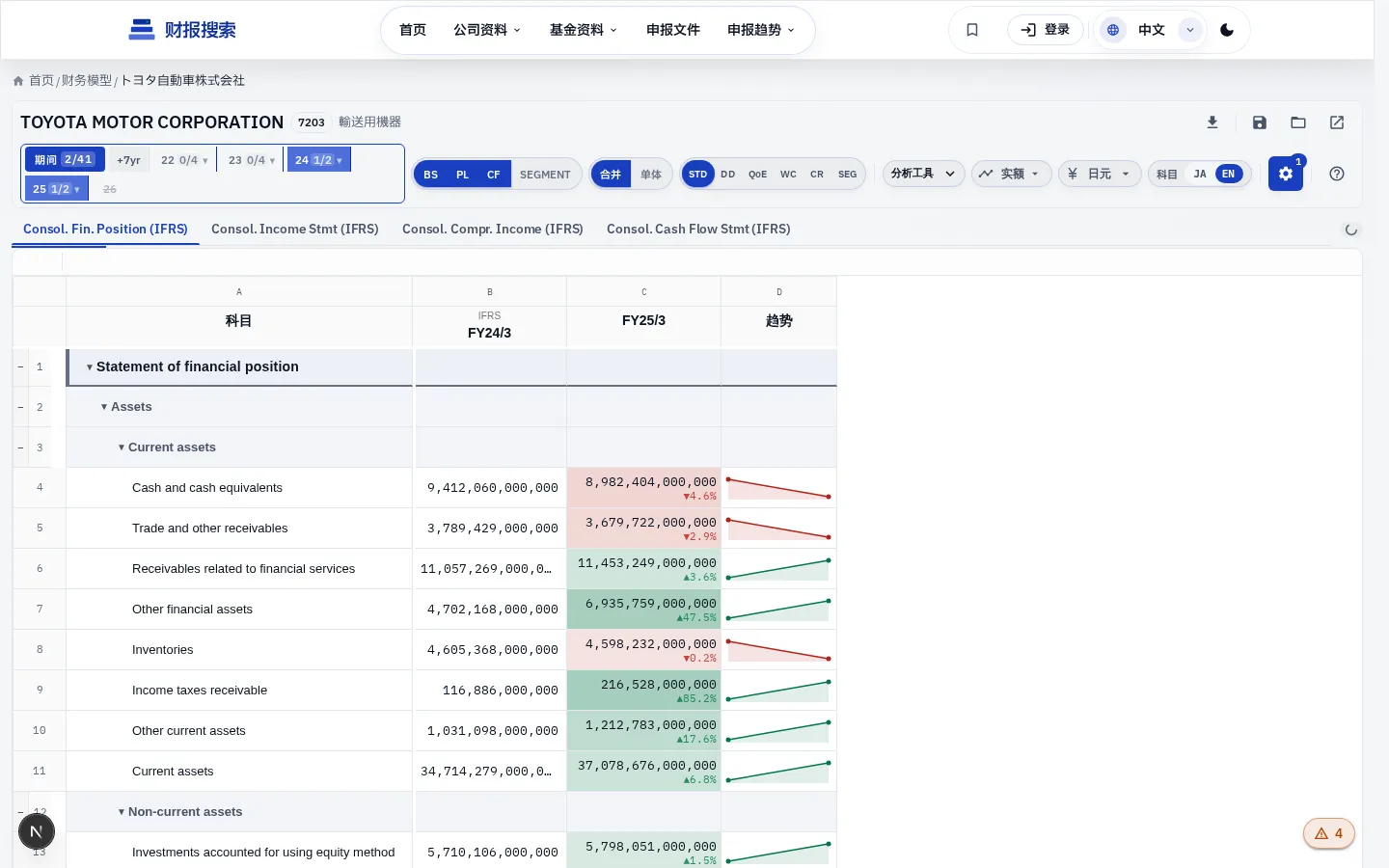
工具栏正下方的标签用于切换报表:资产负债表(BS)、利润表(PL)、现金流量表(CF)、合并报表等。
- 排序
- BS → PL → CF → 合并相关 → 其他,按这个顺序排列。
- 横向滚动
- 标签较多时,使用左右箭头或鼠标横向滚轮移动。
- 切换标签会关闭关联面板
- DCF / QoE / 异常等依赖当前报表的侧栏会自动关闭,避免引用旧数据。
视图设置弹窗
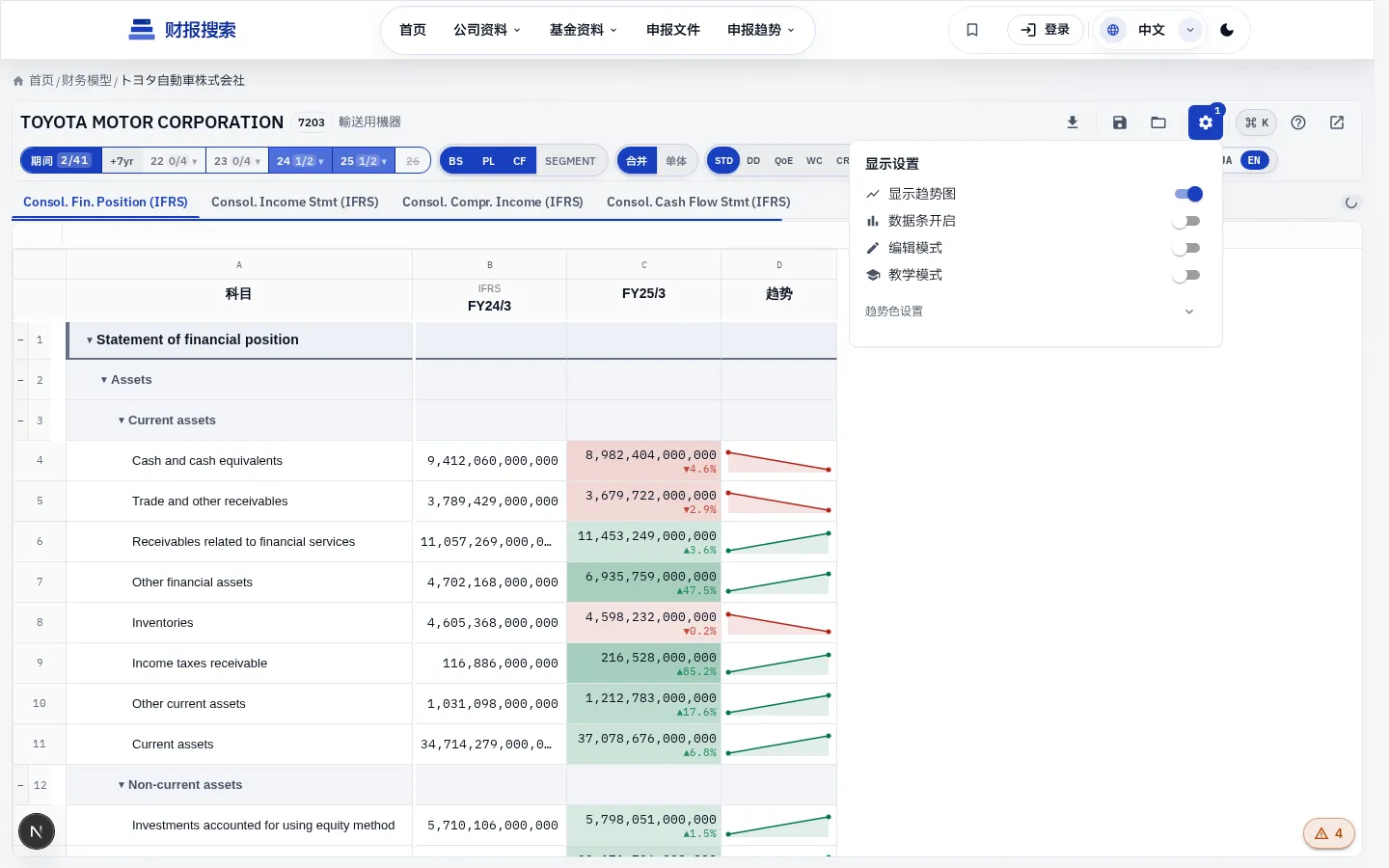
四个细粒度网格开关,集中放在视图设置弹窗内。
| 开关 | 效果 |
|---|---|
| スパークライン | 每行右侧追加迷你折线,需 ≥ 2 期。开启后行高 30 → 42 px。会跟随 View Mode 切换源。 |
| データバー | 单元背景按本行绝对最大值按比例填色,正值绿、负值红。合计行 / 文本块 / Tag 列不参与。 |
| 編集モード | 数值列双击进入编辑。改动会随 Excel 与工作区保存一并带走,可右键「重置」恢复原值。 |
| 教学模式 | 为科目名加正式定义提示。悬停可看到正式名称、本地语言写法、合并/单体等区分。 |
六大分析模式总览
每个模式对网格列结构与默认面板做整体改造。模式按钮位于 财务报表标签条右侧。
切换模式不会丢失已打开的公司、期间和已添加的标签。在 DD 模式打的「概观」标签,切回标准模式后仍然保留;在 QoE 模式打的「经常性」标签,DD 模式下也能引用。把模式理解为「列布局 + 默认分析面板」的一组预设即可。
模式按钮旁边是「分析工具」菜单。不绑定特定模式的单次分析面板(DCF / SOTP / LBO / Monte Carlo / 同业比较 等)从这里启动,所有模式下都可用。
| 模式 | 主用途 | 新增 BS 标签列 | 新增 PL 标签列 | 默认面板 |
|---|---|---|---|---|
| 標準 | 通用查看 | — | — | 财务图表 / 指标 |
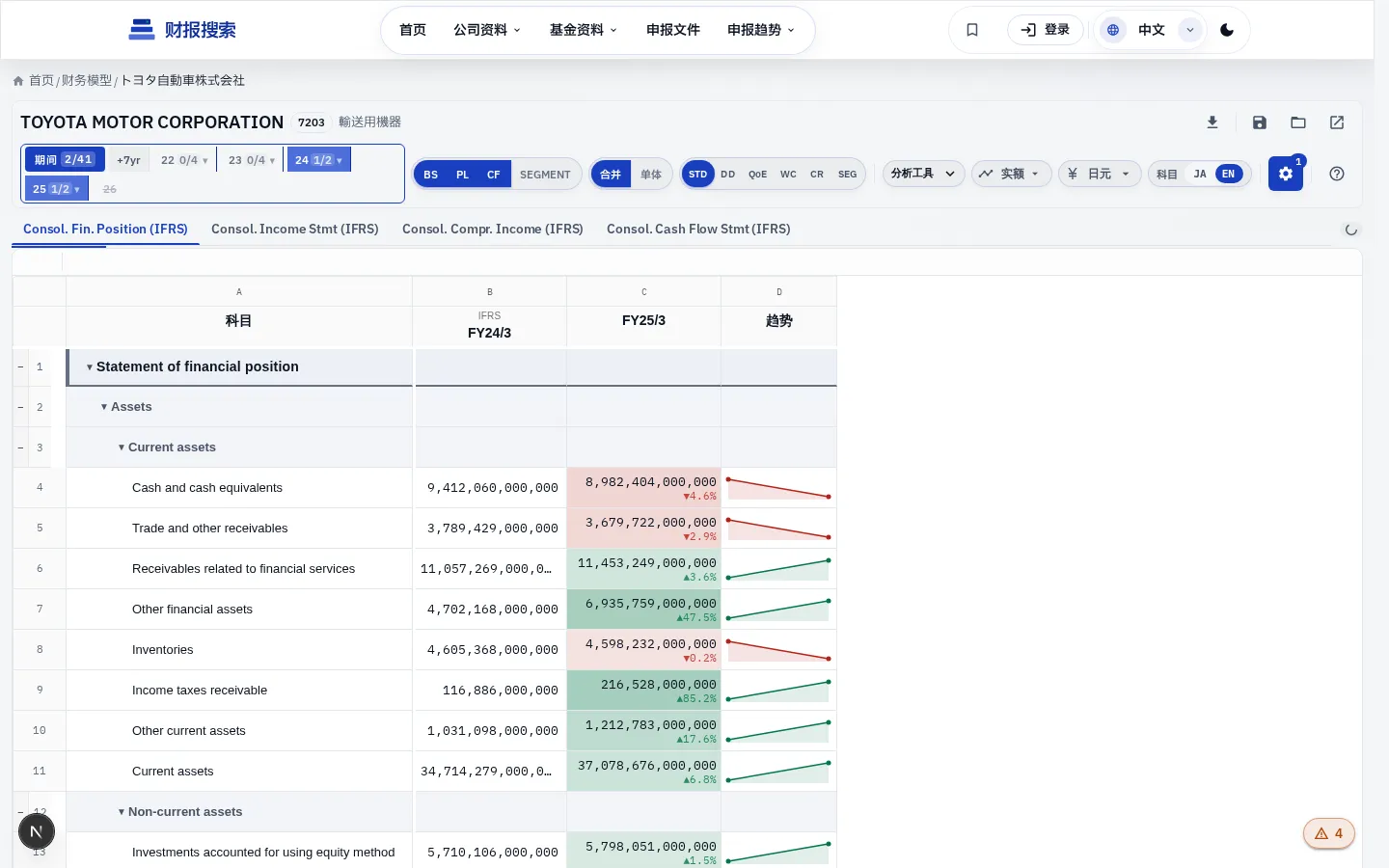
| DD 概観 | 尽调 / 并购前查看 | 概観・概観-2・WC・ND | 概観 | DD 概观面板 / 图表 |
| QoE | 利益质量分析 | — | 経常性・調整 | 财务指标 + QoE 评分卡入口 |
| WC | 运营资金分析 | WC・区分 | — | 财务图表 |
| 信用 | 偿债能力 | ND・区分 | — | 财务图表 |
| Segment | 按 axis × member 行展开 | — | — | Treemap / Peer Compare |
- 切换模式时网格会强制重挂载,不残留旧选区与展开状态。
- 切换模式时会自动打开该模式的默认面板。手动关闭后,下次进入该模式仍保持关闭状态。
- 工具栏右侧的「重置会话」可一次性清空所有模式下的标签和展开状态。之前会话残留的标签导致汇总错乱时很有用。
标准模式
通用查看,不在主网格里加 Tag 列。适合首次浏览、对外演示、纯阅读。
右侧默认展开财务图表与财务指标面板,标签语言遵循工具栏「言語」设定。
不带任何标签列,网格直接呈现 XBRL 原始报告。新公司首次打开、客户面前展示画面、导出到 Excel 给其他分析工具使用,标准模式都是首选。
标准模式下「分析工具」菜单依然可用,所有支持自动默认值的面板(DCF / DDM / 交易对比 等)都能在此处直接启动。只有真正需要手工分类的面板才必须切换到带标签的模式。
- 加载速度最快的模式。打开大型披露公司时,建议先用标准模式建立整体印象,再切换到 DD / QoE 做精细分析。
- 标签选项面板在标准模式下隐藏。需要打标签请切换到 DD / QoE / WC / 信用 中的一个。
DD 概観模式
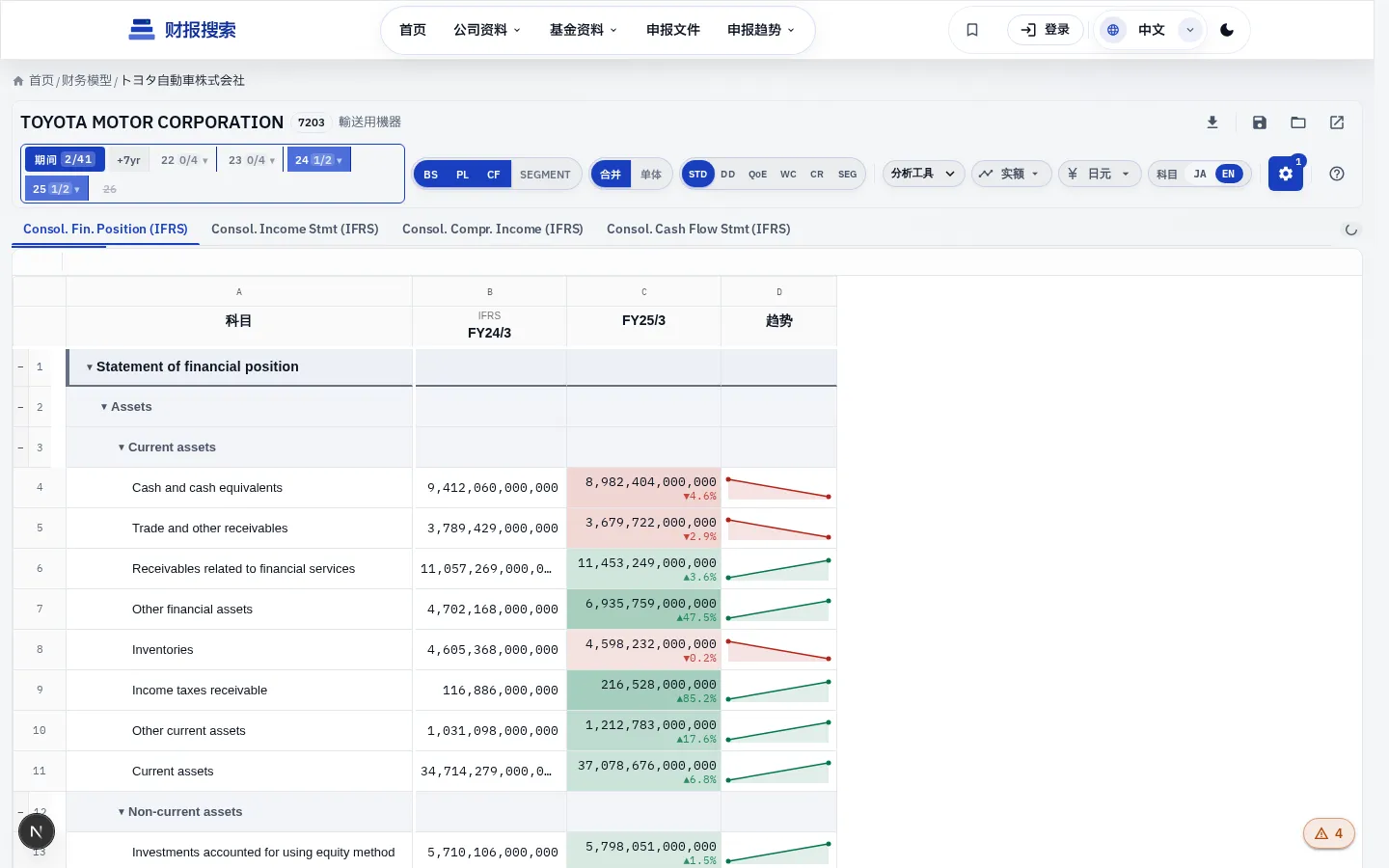
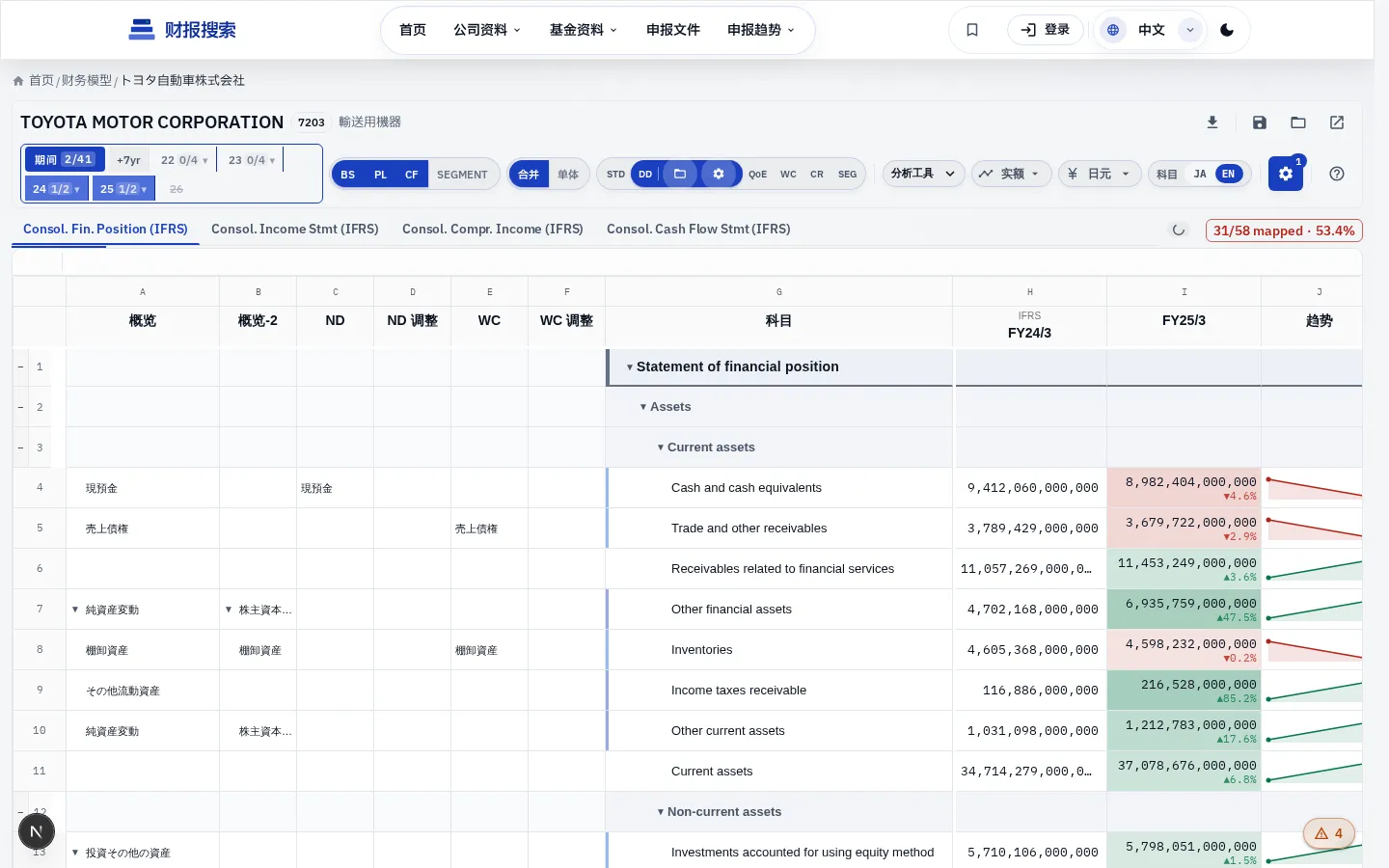
尽调与并购前查看专用。在 BS 主网格前加上「概観 / 概観-2 / WC / ND」四个 Tag 列,PL 加上「概観」一列。
BS 的「概观」标签列代表买方视角的逐行分类:「这是经营性资产、现金、有息负债,还是营运资本?」打完标签后,DD 概观面板的 BS 集约会立即按分类重新汇总,未打标签的行落入「其他」。
PL 的「概观」标签列同理,对成本结构进行分类并重排利润瀑布。标签是会话级(不落库),但 Excel 导出会把它们作为公式映射写回到文件,下次重新打开即可复现。
BS 同时附加 ND(净有息负债)和 WC(营运资本)专用标签列,三层分类可以并排查看、同步打标签。
- 概观列动态增减
- BS 第一行「概観」列头出现 + / − 按钮,最少 1 列、最多 4 列。新增列自动命名概観-3、概観-4。
- Tag 选项面板
- 工具栏增加「Tag 选项」按钮,列出当前模式所有 Tag 列的合法取值与命中比例。
- 默认展开
- 进入模式自动打开 DD 概观面板。
- 标签不需要打完整。重要科目(现金、销售、借款)打完即可达到可用水平,其余留在「其他」也不会破坏面板。
- 另开一个窗口显示 DD 概观,在主窗口打标签,两边实时同步——双屏工作流的最佳实践。

QoE 模式
利益质量分析。PL 加上「経常性 / 調整」两个 Tag 列,方便逐行标注一次性、非经常项。
标注完成后打开 QoE 评分卡面板,可看到 9 信号、Beneish M-Score 与 Altman Z'-Score 的实时计算结果。
PL 的「经常性」标签列是二值分类(RECURRING / NON_RECURRING),「调整」标签列用于规范化 EBIT 的加减项(EBIT_ADD_BACK / EBIT_DEDUCT)。把汇兑损益、固定资产处置收益、诉讼和解金等一次性项目标记为 NON_RECURRING,QoE 评分卡的调整后 EBIT 立即重算。
打标签的颗粒度由分析者决定。通常的做法是「保守口径」和「激进口径」各跑一遍,看调整后利润率的区间,校准对盈利质量的判断。
- 即使一个标签不打,9 信号面板、Beneish M-Score、Altman Z'-Score 也能正常计算。标签只影响调整后 EBIT 和调整后利润率。
- 减值损失、重组费用、并购相关费用 是典型的 EBIT_ADD_BACK 候选项。参考同业被认定为非经常项的事项,能让分类口径更稳定。
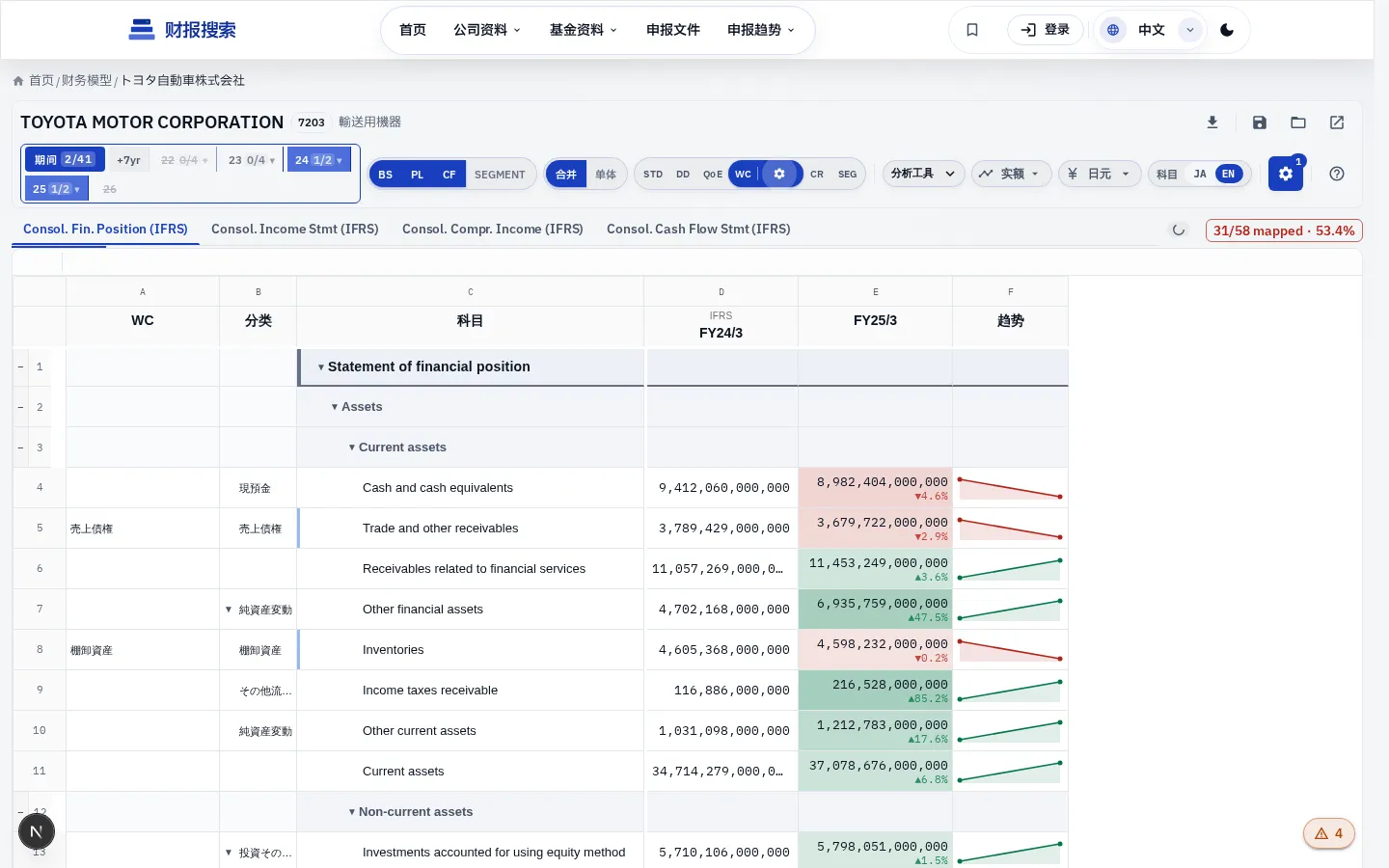
WC 模式
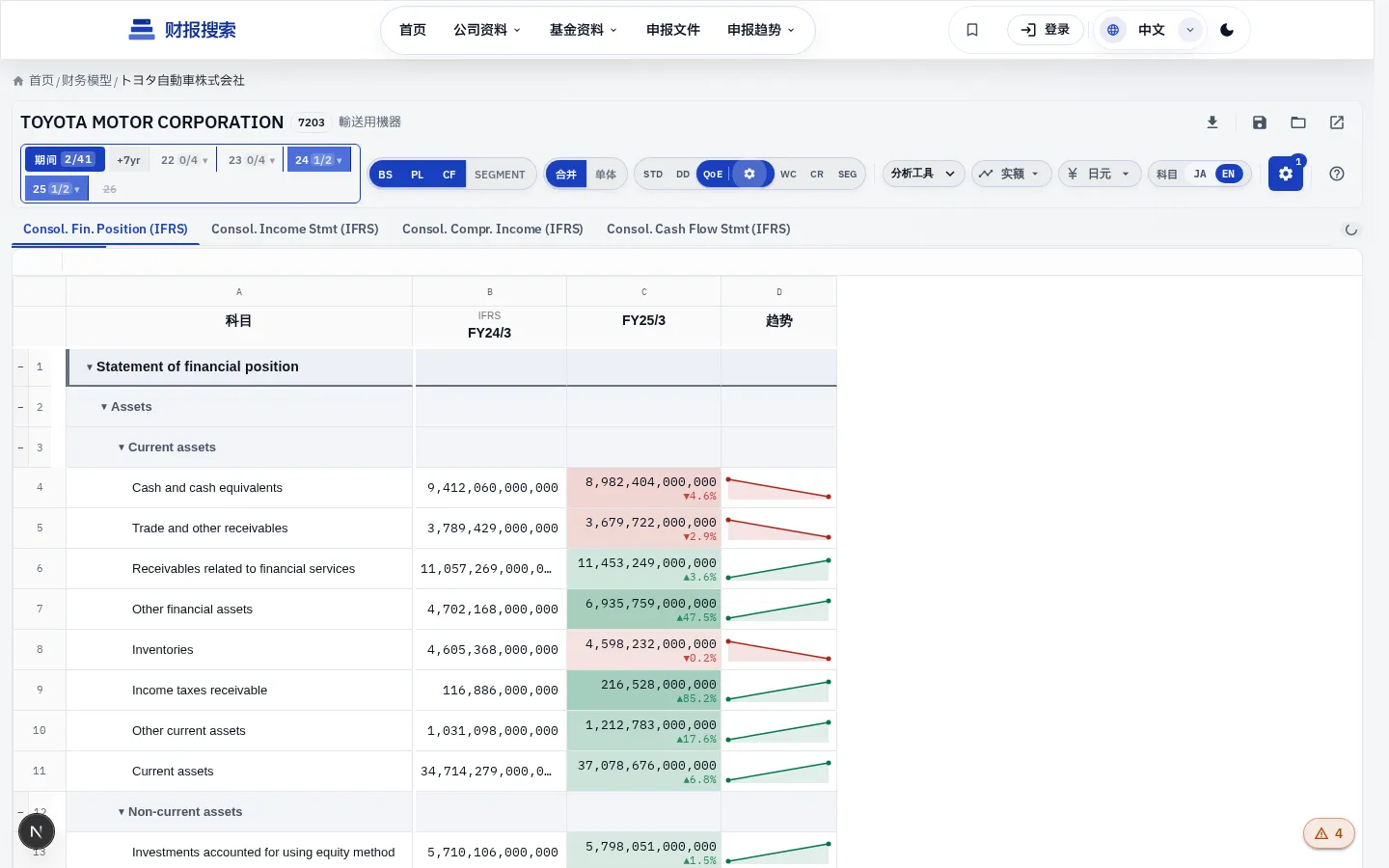
运营资金分析。BS 加上「WC / 区分」两个 Tag 列,方便归类应收 / 存货 / 应付与其他流动项。
右侧默认展开财务图表,可与 DD 概观面板的 WC ブリッジ 联动验证。
WC 标签(应收账款 / 存货 / 应付账款 / 其他流动)即时驱动 DD 概观面板的营运资本桥,自动计算 DSO(应收账款周转天数)/ DPO(应付账款周转天数)/ DSI(存货周转天数)。
「区分」标签把剩余流动资产、负债分为「现金 / 其他流动」,使其不进入净有息负债计算。WC 模式是 DD 模式的子集,专门用于只关注营运资本的场景。
- 只标记应收、应付、存货三行就能算出周转天数。其余交给「区分」标签即可。
- 周转天数采用「期末余额 ÷ 近 12 个月营收 × 365」。零售、建筑等季节性行业需要带着这个口径理解数据。
信用模式
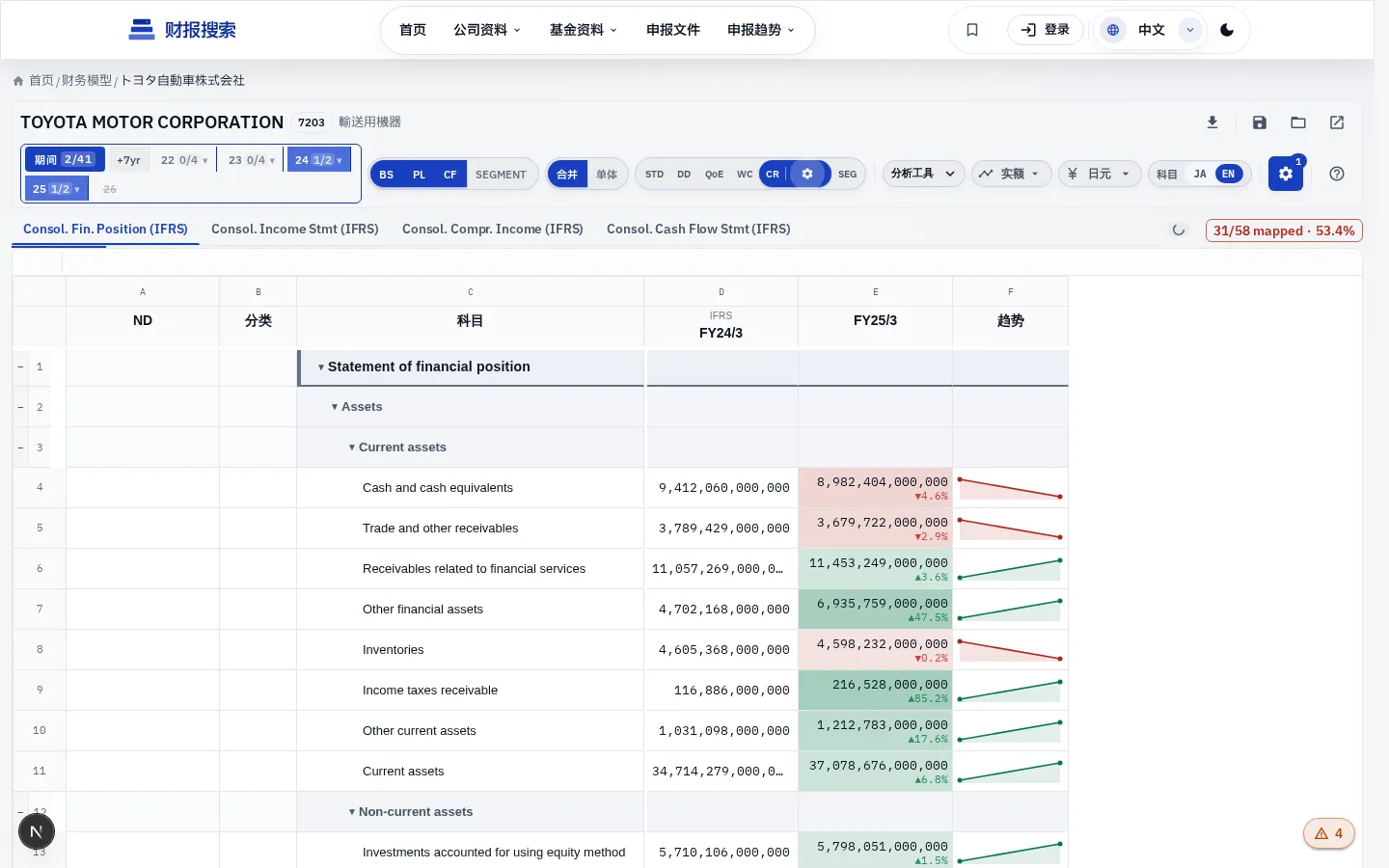
偿债能力分析。BS 加上「ND / 区分」两个 Tag 列,方便分类现金、短期借入、社债、CP、长期借入。
标注会驱动 DD 概观面板的 ND ブリッジ 重新汇总,并在 Excel 导出中以公式呈现。
ND 标签把 现金(CASH)+ 短期借款 + 公司债 + 商业票据 + 长期借款 分类。「区分」标签追踪流动性(短期 / 长期),也是 Credit Spread 面板的输入。
需要进一步分开银行借款与租赁负债时,可叠加概观标签列作为辅助轴,实现分类下的细目汇总。
- 只标记现金和长期借款两行,ND 桥的主体就完成了。公司债、CP 等细目可以后续补打。
- 银行、保险、证券公司的 ND 概念差异巨大(客户存款、保险准备金是负债但不计入净有息负债)。这些公司请使用对应的行业专用面板。
分部模式
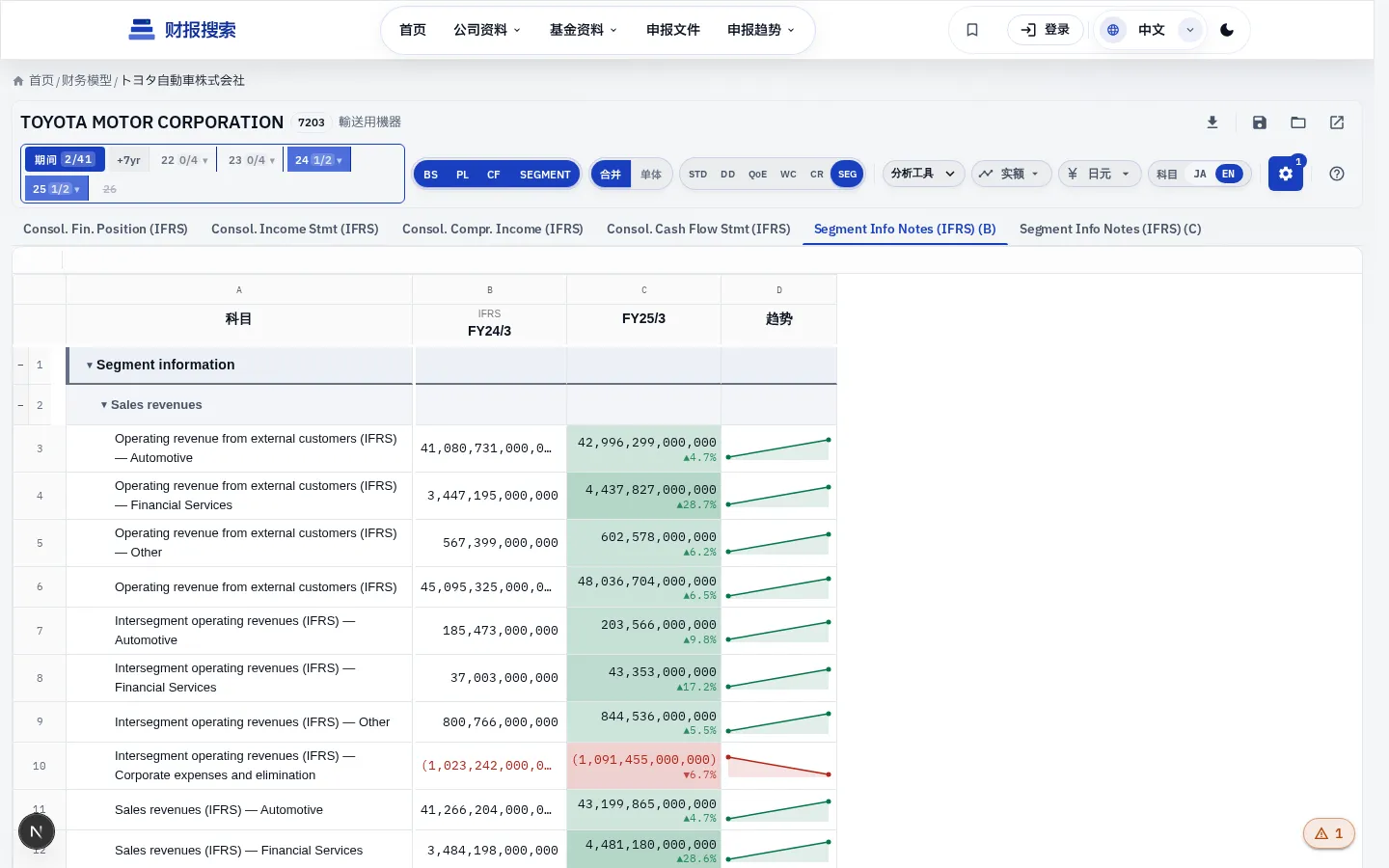
把分部信息按「业务 × 地区」等维度展开为单独的行。
适用于「业务分部收入」「地区收入」「报告分部信息」等多维度披露的查看。配合右上角「分析工具」菜单中的树状图、同行对比,可同时观察构成与同业基准。
分部信息在原始报告中分散在「报告分部信息」「按业务分部销售」「按地区销售」等多张表里。本模式把它们统一展开为「轴 × 成员」的行结构,在一个网格中横向浏览全部维度。
右侧默认打开的 Treemap 以 area = 销售额、color = 利润率(绿色高、红色低)编码。结合同业比较面板,可以直观对比「本公司业务结构 vs 同行业务结构」。
- 「轴 × 成员」展开行保留原报告的层级,Treemap 中点击磁贴会自动滚动到对应行。
- 未公开分部信息的非上市公司、小规模公司,Treemap 会显示为空。请先确认公司类型徽章。
网格列结构
从左到右:Tag 列(仅 DD/QoE/WC/信用/Segment 模式)、会计科目名、期间数值列、可选 Sparkline。
| 位置 | 内容 | 宽度 | 冻结 |
|---|---|---|---|
| 0 ~ T-1 | Tag 列(DD/QoE/WC/信用/Segment 模式才显示) | 首列 160 px、其余 80 px | 冻结 |
| T | 会计科目名 | 360 px | 冻结 |
| T+1 ~ T+D | 期间数值列 | 各 160 px | — |
| 末列(可选) | Sparkline | 120 px | — |
- 冻结列在横向滚动时常驻可见。
- 表头第 1 行是 Excel 风列编号(A、B、C…),第 2 行是期间或科目标签。
单元格的种类
同一张表格根据行类型,自动选用 5 种不同的单元格样式。
| 单元格类型 | 出现位置 | 视觉特征 |
|---|---|---|
| 标题行 | 「资产部分」「流动负债」等章节标题 | 浅色底纹 + 加粗 |
| 科目名单元格 | 最左侧的固定列 | 按层级缩进,标题加粗,▼ ▲ 控制折叠 |
| 数字单元格 | 每期金额 | 千分位、单位换算、负数为红色,年比模式中显示 ▲ ▼,支持横向数据条 |
| 趋势小折线 | 最右的可选列 | 行内嵌入式趋势线 |
| 标签单元格 | 分析模式追加在最左的标签列 | 点击可把同标签的行整体折叠 |
标题行折叠
「资产部分」「流动负债」这类分类标题,可点击行首的 ▼ / ▲ 图标整体展开或收起。
折叠按「父表头 → 直属子科目」一层一层进行。折叠「资产合计」时,「流动资产」「非流动资产」「投资及其他资产」三个表头仍然可见,仅折叠它们下方的明细行。需要深度折叠时分级操作即可。
折叠后上层小计行依然显示,网格可作为概览视图使用。「初次打开决算公告时只想看大类」的需求最适合此功能。
- 操作
- 点击标题行最左的 ▼ 折叠下方子项;点击 ▲ 重新展开。
- 状态保留
- 折叠状态会保存到工作区,下次载入时恢复。
- 与 grid-tags 的「按标签分组折叠」结合,可即兴搭建「自制汇总视图」——每个标签值一行,整张表压缩为概览。
- 右键菜单的「全部展开 / 全部折叠」可一键操作。准备演示画面时非常有用。
编辑模式
需先在视图设置中开启「編集モード」。
- 进入编辑
- 数值单元双击进入编辑。
- 影响范围
- 编辑值会写入 overrides,YoY / 构成比 / CAGR 视图也同步参与计算。
- 标记
- 改过的单元格左上角有彩色三角标记。
- 重置
- 右键「リセット」仅恢复该单元;工具栏 🔄 按钮一键全部恢复。
Tag 列与组折叠
Tag 单元在 DD / QoE / WC / 信用 / Segment 模式下可直接输入。
标签单元格的输入方式有 3 种:直接输入(自动补全)、下拉菜单选择、从标签选项面板拖拽。无论选择哪种方式,输入值都会被规范化到当前模式定义的候选列表中。
标签是公司级(同公司的其他期间也会继承)。「过去 5 年都用同一套分类」可一次性实现,切换期间时标签自动延续,新期间只需做差异化标记。
- 组折叠
- 多行共享同一 Tag 值时,点击 leader 行的 Tag 单元可折叠 / 展开整组。
- 驱动面板
- Tag 同时控制 DD 概观面板与 Excel 导出的公式映射。
- Delete 键清除标签,Ctrl + Z 撤销误输入。右键菜单也提供「清除标签」选项。
- 分组折叠的领头行(第一个具有相同标签的行)以粗体显示,方便一眼识别哪一行是折叠枢纽。
单元注释
右键任意单元 → 「コメント追加」。
- 指示
- 单元右上角有红点提示已有注释。
- 侧栏
- 右侧「コメント一覧」侧栏列出所有注释,点击即跳转。
- 导出
- 注释会作为单元 note 一并写入 Excel 导出。
- 注释仅保存在当前设备、当前公司工作区中——不会同步。换机器打开同一文件就看不到了;要共享请走 Excel 导出(cell note)或 DD QA / Pop-out 讨论串。
- 注释锚定在「概念 × 期间」单元上,所以排序、筛选、分组变化都跟随保留;但若用 Edit Mode 覆盖删除了该概念,注释会一并消失。
- 入口只有右键菜单。在已有注释的单元再次点「添加注释」会以编辑模式打开原内容,弹层底部有删除按钮。
公式栏与选区汇总
主表格上方的细长条(类似 Excel)会显示当前所选单元格的位置与原始数值。
选中两个及以上单元格时,表格底部状态栏会显示 数量 / 数字数 / 合计 / 平均 / 最小 / 最大,便于快速核算。
与 Excel 公式栏位置、行为完全一致。用户编辑过的单元格会同时显示「原值 → 覆盖值」,What-if 编辑中始终不会丢失对原始数据的引用。标签单元格则同时显示标签代码和中文名。
范围选择时的状态栏汇总,是本工具提供的「不导出到 Excel 就能即兴求和」的最快路径。Ctrl + 点击 可添加非连续单元格到选区,合计实时更新。
- 未进入编辑模式时点击公式栏,焦点会回到对应单元格。可以「保持公式栏打开 + 键盘方向键浏览」。
- 状态栏汇总的千位分隔符遵循工作区的货币格式设置。需要查看原始数值时,右键「清除格式」。
网格内检索
Ctrl + F(或命令面板 F 命令)唤出搜索条。
检索范围是「当前网格中所有可见单元格 + 行标签」,包括标签列、展开/折叠状态、隐藏行。可检索科目关键词("商誉"、"无形资产")或数值部分匹配("1,234" 匹配所有含 1,234 的单元格)。
不支持正则表达式输入。这是刻意设计的限制——防止新用户误输入「\d+」之类的模式后得到 0 个结果,误以为检索功能损坏。
- 高亮
- 匹配 hit 黄色高亮,工具栏显示「当前 / 总数」。
- 导航
- ▲ ▼ 上一 / 下一,Esc 关闭。
- Enter 跳转下一个匹配,Shift + Enter 跳转上一个。脱离鼠标也能遍历全部命中。
- 隐藏行内的命中会显示「其中 N 处位于隐藏行」。需要查看时请先在 grid-hidden 中恢复对应行。
右键菜单
右键任意单元格,会弹出当前位置可用的所有动作。这是财务模型里最多用途的入口之一。
- 报告详情
- 数字单元格 → 显示该单元格所属提交记录的全部字段(提交日期、文件名、PDF 链接等)。
- 查看数字的来源
- 数字单元格 → 显示该数值来自哪份提交、哪个期间、哪种区分(合并/单体、地域、业务 等)的只读查看器。
- 复制
- 复制单元格 / 行 / 列。
- 插入 / 删除
- 仅在标签列(DD / QoE 等模式下)有效。
- 隐藏列 / 隐藏行
- 上方会出现恢复横幅,可一键还原。
- 添加批注
- 为单元格加备注。
- 重置
- 仅当该单元格存在编辑覆盖时显示,恢复为原始数值。
DD 概观面板
进入 DD 模式时自动展开。包含 4 张卡片:BS 汇总 / PL 瀑布 / 营运资本桥 / 净有息负债桥。
DD 概观是本工具的核心。每打一个标签,4 张卡片立即重算,不存在保存按钮。标签在会话间是易失的,但导出 Excel 时会作为公式映射写回文件,下次重新打开可复现。
BS 集约同时按概观标签和概观-2 标签两个维度汇总,可以一次性得到「事业分部 × 流动/非流动」这样的交叉小计。当资产合计 ≠ 负债+权益合计时,卡片顶部会显示警告徽章。
- BS 汇总
- 把你在「概观」标签列分类的项目按层级聚合,自动显示折叠标题与小计。「其他」「资产合计」「负债合计」也会自动补足。
- PL 瀑布
- 营业收入 → 营业成本 → 毛利 → 期间费用 → 营业利润 → 营业外损益(可折叠)→ 经常利润 → 特别损益(可折叠)→ 税前 → 所得税 → 净利润,并同时显示 4 类利润率。
- 营运资本桥
- 应收 / 存货 / 应付 / 其他流动 → 报告 WC + 周转天数(DSO / DPO / DSI)。
- 净有息负债桥
- 现金 + 短期借款 + 公司债 + 商业票据 + 长期借款 → 报告 ND。
- 在新窗口打开
- 按钮会在新窗口打开仅显示「概观」的视图,并与主标签自动同步(标签修改也实时反映)。
- 另开窗口可与主网格的标签编辑实时同步,适合双屏工作流。
- 未打标签的单元格落入「其他」,资产合计 / 负债合计自动生成,未打标签的行不会破坏总数。
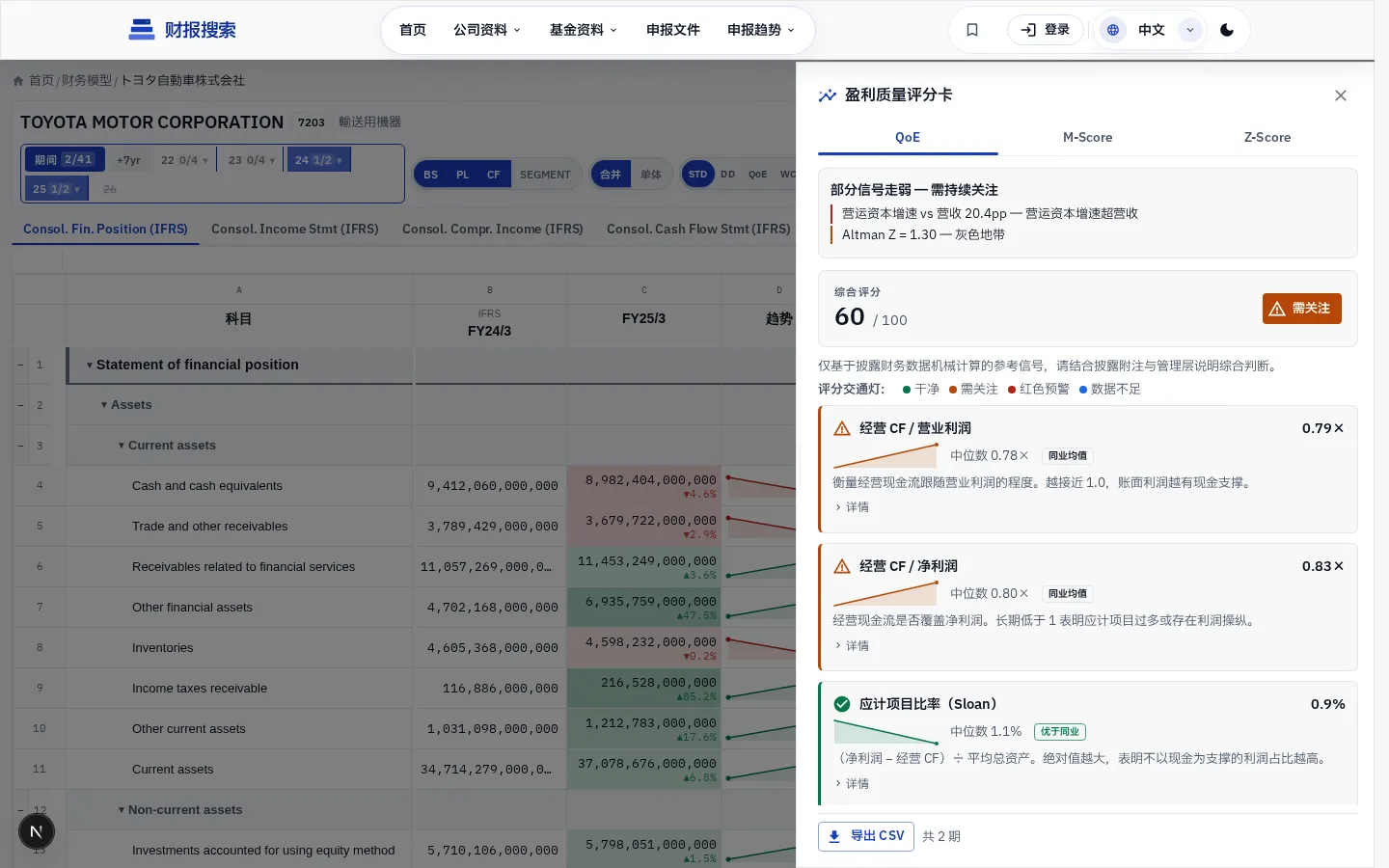
QoE 评分卡
通过 3 张卡片可视化盈利质量:QoE 9 信号、Beneish M-Score、Altman Z'-Score。
9 信号以 Sloan(1996) 类应计基指标为核心:经营 CF / 净利润比、营收与应收账款增速差、存货与营收增速差、可操控应计、经营 CF 波动等。每张卡红黄绿三档评估,可展开查看分子分母并追溯到原始数据。
Beneish M-Score 是 Beneish(1999) 八变量模型,分值 > − 1.78 视为存在操纵迹象。Altman Z'-Score 是非上市公司四比率版本:< 1.10 为危险区,> 2.60 为安全区。两者均为会计操纵 / 破产概率的「合理性检查」,不能单独作为投资判断依据。
- QoE 9 信号
- 经营 CF / 净利润、利润增长与资产增长之差、收入增长与应收增长之差、自主决定的会计应计、经营 CF 波动等。每个信号有红黄绿评级,可展开查看分子分母。
- Beneish M-Score
- 把 8 个财务指标合成一个「盈余操纵可能性」数值的统计模型。M > -2.22 进入警戒区。
- Altman Z'-Score
- 由 5 个财务指标得出的破产风险指标(非上市公司版)。Z' > 2.9 安全,1.23〜2.9 灰区,< 1.23 危险。
- 点击信号卡片中的 chip,可跳转到对应行;报表标签也会自动切换。
- 调整后 EBIT 类指标在 QoE 模式下打「经常性 / 调整」标签后即时反映。不打标签时 9 信号本身依然可计算。
- 阈值采用学术论文默认值。如需按行业、地区调整,可在元数据徽章中查阅出处。
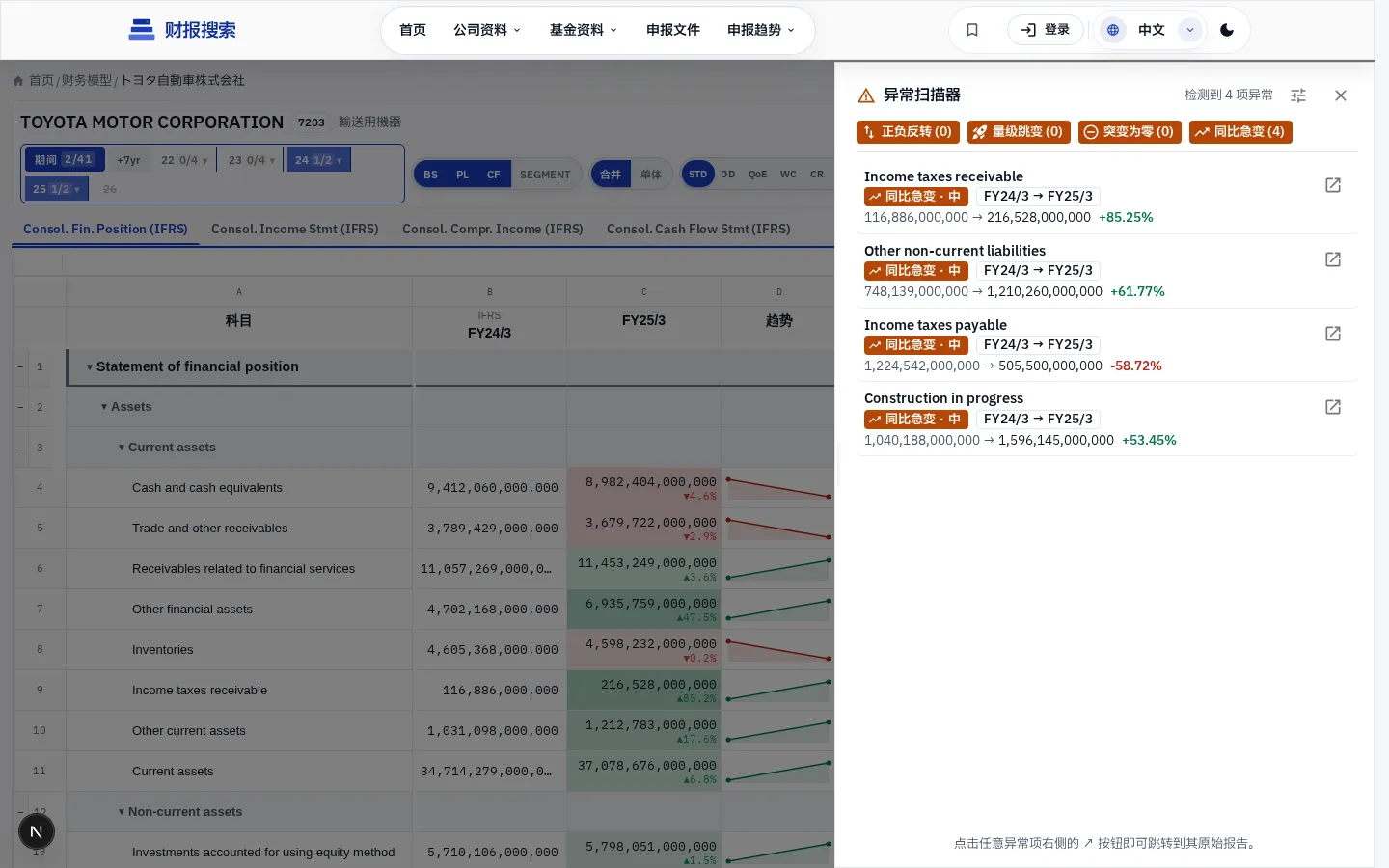
异常值检测面板
通过画面右下的浮动按钮打开(角标显示当前异常数)。
采用稳健 z 分数(基于 MAD)的离群点检测,与基于规则的一致性检查(BS 借贷平衡、JV 披露持股比例合计 ≤ 100%、税前利润与所得税符号一致 等)相结合。检测数量以红色徽章显示,点击行可跳转到对应单元格。
异常检测同时涵盖「应修正的数据错误」与「经济实质上的异常值」两类。检出后务必回到原始数据判断属于哪一类。
- 正负翻转
- 前期盈利、当期亏损(或反之)的项目。
- 数量级跳跃
- 本期较前期变动 10 倍以上的项目。
- 突然出现 / 消失
- 本期首次披露,或前期有但本期归零的项目。
- 年比异常
- YoY 变化超过阈值。
- 每条记录可一键跳转到对应的提交报告。
- BS 不平衡时,首先确认「合计行是否包含了小计」。重复计入通常源于 XBRL 标签端的问题,而非本工具。
- 按 tab 显示的检出数量徽章可快速判断哪份报告需要重点关注。
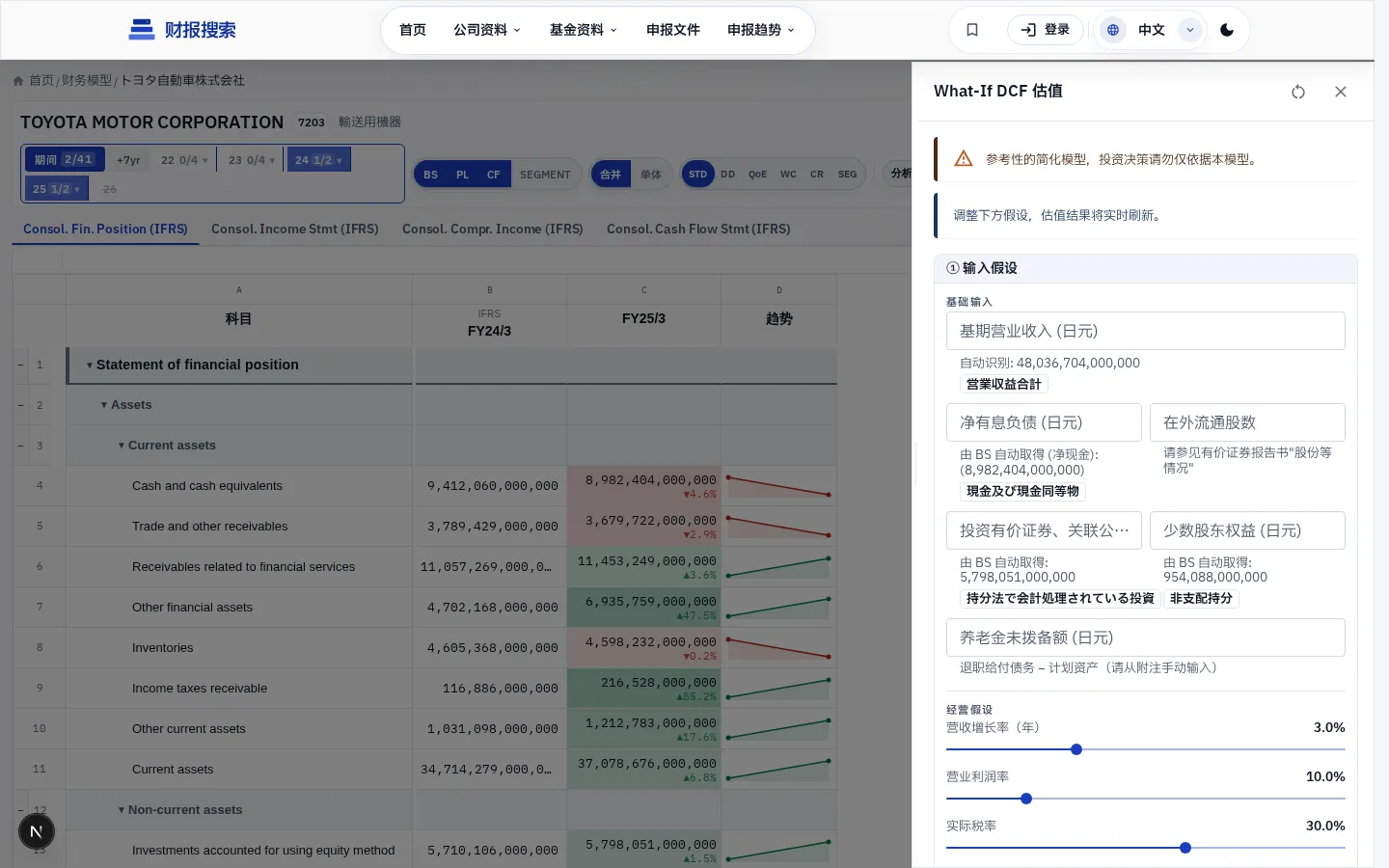
DCF 假设面板
从右侧滑出的侧边面板。7 个滑块 + 2 个数字输入框驱动 DCF 试算。
输入区上半部分是试算参数(WACC、终值增长率 g、实际税率 等),下半部分是必须手工录入项(净有息负债、总股本)。拖动滑块时,右侧 5 年 FCF 面积图和输出表立即重算。
各年 FCF = EBIT × (1 − 实际税率) + 折旧摊销 − 资本支出 − 营运资本变动。终值 TV = FCF5 × (1 + g) / (WACC − g)。企业价值 = Σ PV(FCFn) + PV(TV),股权价值 = EV − 净有息负债,每股价值 = 股权价值 / 总股本。
| 输入项 | 默认值 / 来源 |
|---|---|
| WACC | 从工作区自动读取 |
| 永续增长率 g | 默认 1.0% |
| 营收增速 | 自动 |
| 营业利润率 | 自动 |
| 实际税率 | 默认 30% |
| 资本支出 / 营收 | 自动 |
| 营运资本周转 | 自动 |
| 净有息负债 | 手动输入 |
| 总股本 | 手动输入 |
- 输出:5 年自由现金流面积图、PV(FCF)、终值、PV(终值)、企业价值、股权价值、每股价值(仅当股本 > 0 时)。
- 面板顶部明确标注「仅供试算,非投资建议」。
- WACC 从工作区的 WACC 计算器面板结果自动获取。事先打开该面板设置好股权成本、债务成本、税率,可保证计算可复现。
- g 接近 WACC 时 TV 会发散。请把 g 设置在显著低于 WACC 的水平(通常 1.0~2.5%)。
WACC 构建器
不是用 DCF 面板的单滑块拍脑袋定 WACC,而是从 CAPM 构成要素(Rf / ERP / β / 税前债务成本 / 实际税率 / D/E 权重)组装。IC memo 中需要解释「WACC 的依据」时必备。
公式:股权成本 Re = Rf + β × ERP(CAPM);税后债务成本 Rd × (1 − t);WACC = E/(D+E) × Re + D/(D+E) × Rd × (1 − t)。D / E 权重从最新 BS 自动获取,需要时可覆盖。
面板底部「应用到 DCF」按钮可把结果一键回推到 DCF 面板的 WACC 滑块。「IC 上解释依据 → 回到 DCF 重算」的循环只要 2 次点击。
- Rf(无风险利率)默认提供日本国债 10 年期收益率作为参考。建议按交易币种重新输入:USD 用美国国债,EUR 用德国国债。
- β 默认从同业池中位数取值。本工具自动完成 unlever / re-lever 计算。需要手工调整时直接输入数值即可。
- D/E 权重可在「市场价值」和「账面价值」之间通过右上角设置切换。IC 惯例多采用市场价值口径。

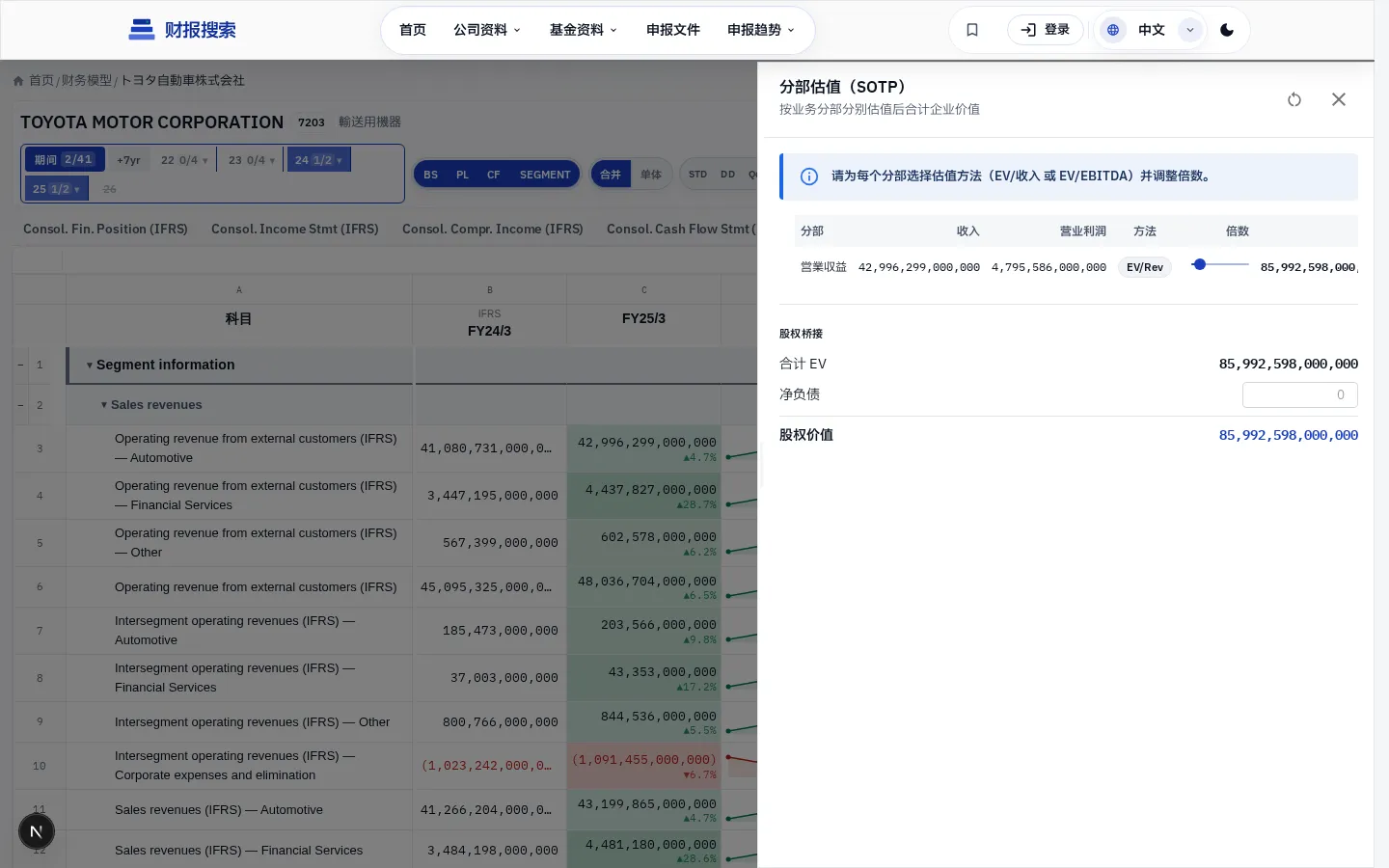
SOTP(分部加总估值)
按分部应用 EV/EBITDA 倍数,自下而上计算理论企业价值。
Sum-of-the-Parts(分部估值法)按各事业分部分别套用不同估值倍率,加总后再扣减总部费用和净有息负债。多元化公司(综合企业集团)用「公司整体倍率」会产生估值错配时,本方法尤其适用。
本面板自动从同业比较面板的同业池中提取中位数倍率(EV/EBITDA、EV/Sales),按分部 EBITDA / 销售应用。综合企业集团折价以百分比明示,最终输出隐含股权价值。
- 分部配置
- 自动获取报告分部的 EBITDA,并分配可比倍数。
- 理论 EV / 股价
- 合计各分部价值,扣除净负债后得出隐含每股股东价值。
- 未披露分部 EBITDA 时,本面板退化为「分部销售 × 假设利润率」并在该行标注「估算」。
- 同业倍率来自同业比较面板的同一同业池,编辑同业池会同步刷新 SOTP。
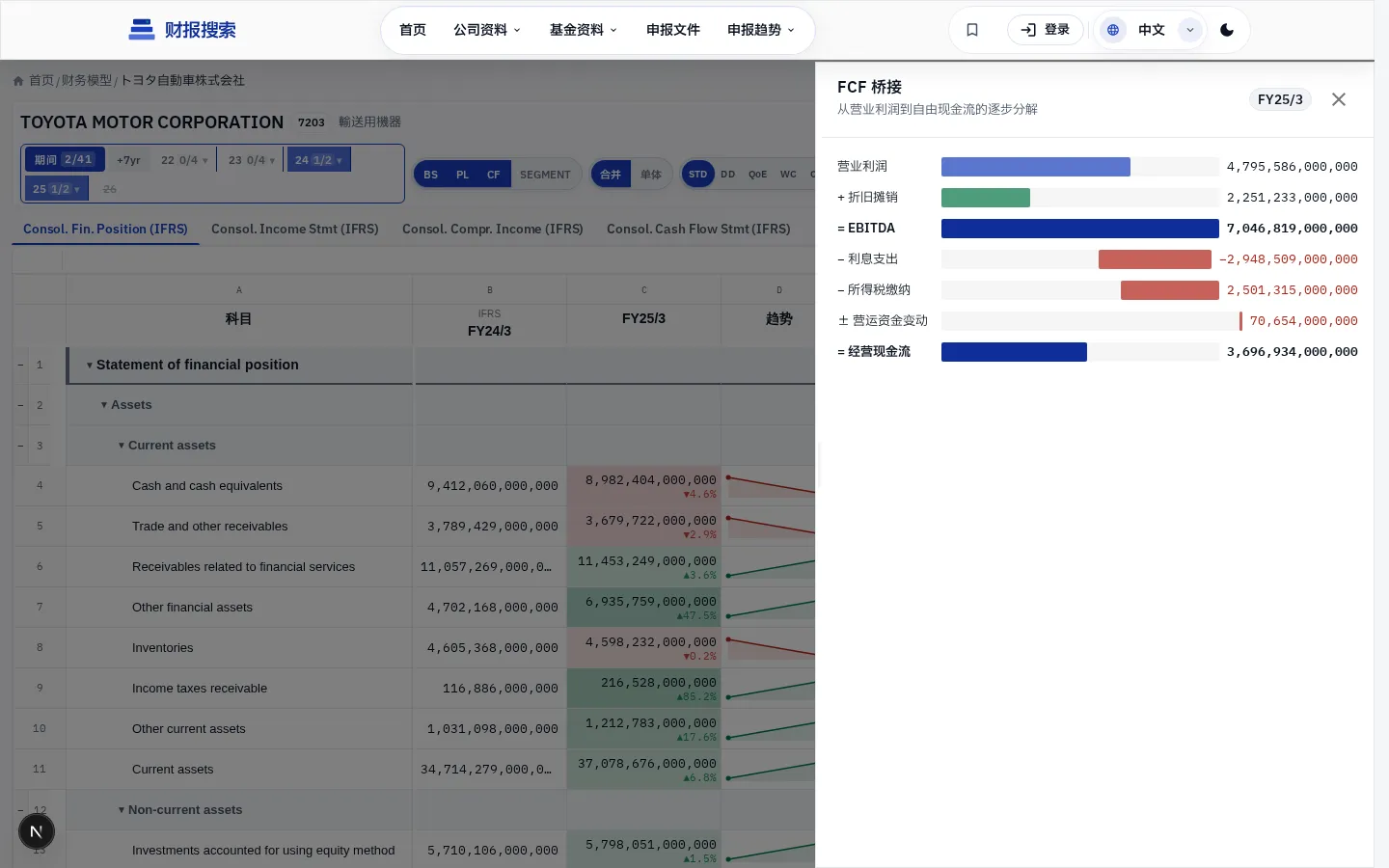
FCF 桥图
将经营现金流到自由现金流的增减以瀑布图形式可视化。
将经营现金流走桥到自由现金流:经营 CF → − 资本支出 → + 资产出售收入 → − M&A → ± 营运资本调整 = FCF,逐步可视化。
DCF 面板假设未来 FCF,本面板理解历史实际 FCF 的结构构成。用于检视「资本支出重的年份」「经营现金流的质量」。
- 桥图构成
- 从经营 CF 中扣除资本支出和营运资本变动,推导自由现金流。
- 期间比较
- 并排显示多个期间,直观展示 FCF 改善/恶化因素。
- 无现金流量表分类的期间(部分中间期),部分步骤为空。
- 资本支出是否包含无形资产、投资性房地产,可通过右上角设置切换。
LBO 模拟
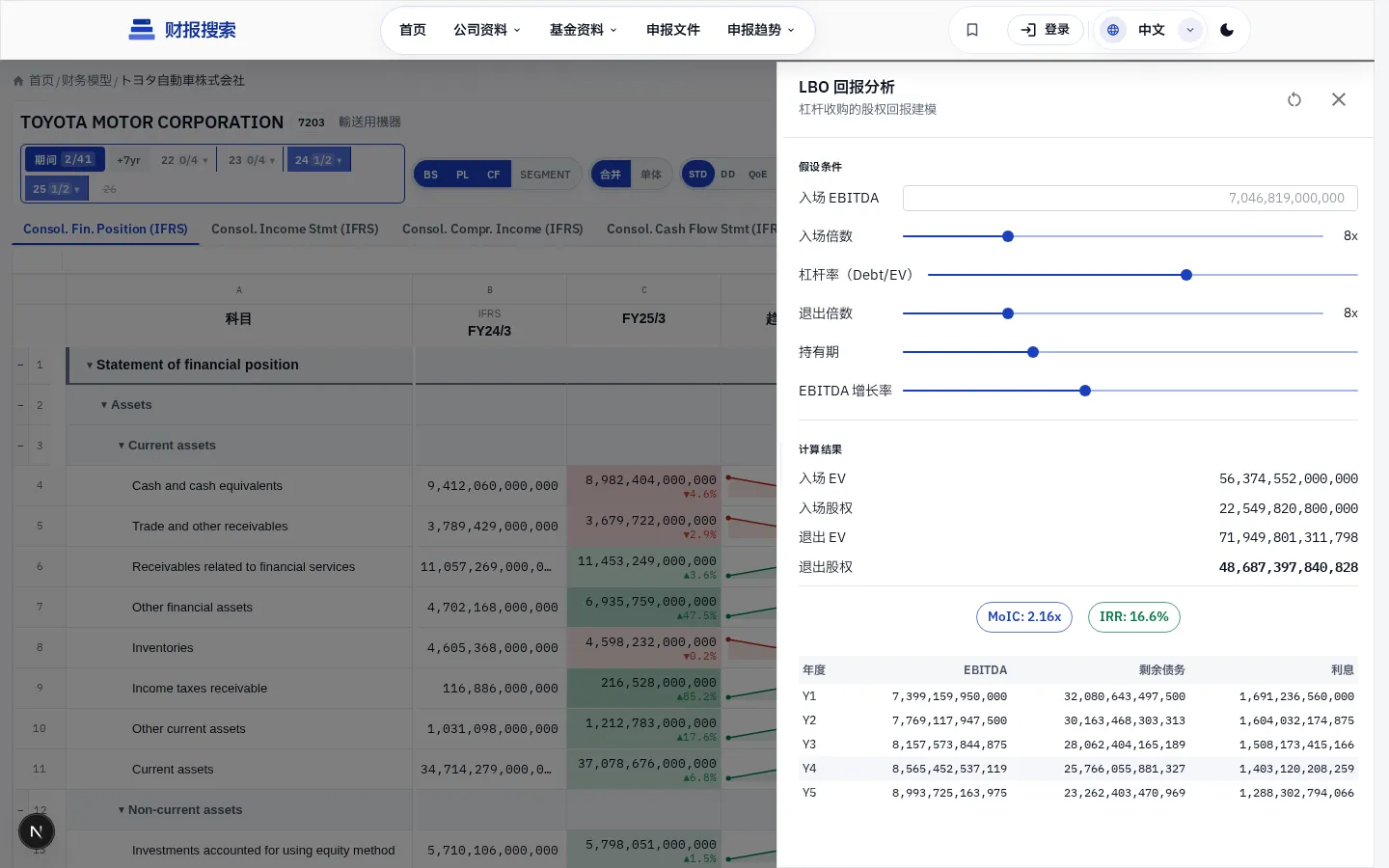
运行简化杠杆收购模型,估算 IRR 和 MoIC。
模拟典型 LBO 结构:收购价 = 权益 + 各档债务(优先级 / 夹层),预测 5 年损益 / CF / 偿债,按退出倍率估算出售收益,最终输出 IRR(内部收益率)与 MOIC(投资倍数)。
5 个滑块为收购倍率、资本结构(D/E)、销售增长、EBITDA 利润率、退出倍率。常用做法是把退出倍率压到保守水平,观察 IRR 还能扛到多少。
- 假设条件
- 设置收购倍数、债务比率、利率和退出倍数。
- 回报指标
- 假设 EBITDA 增长,自动计算 5 年持有期的 IRR 和 MoIC。
- 债务现金清扫条件固定为「超额 CF 全额偿还」,无法完全复现真实交易的细部条款。
- PE 基金通常 IRR 基准为 20%+,低于此值意味着杠杆未起作用或收购倍率过高。
蒙特卡洛模拟
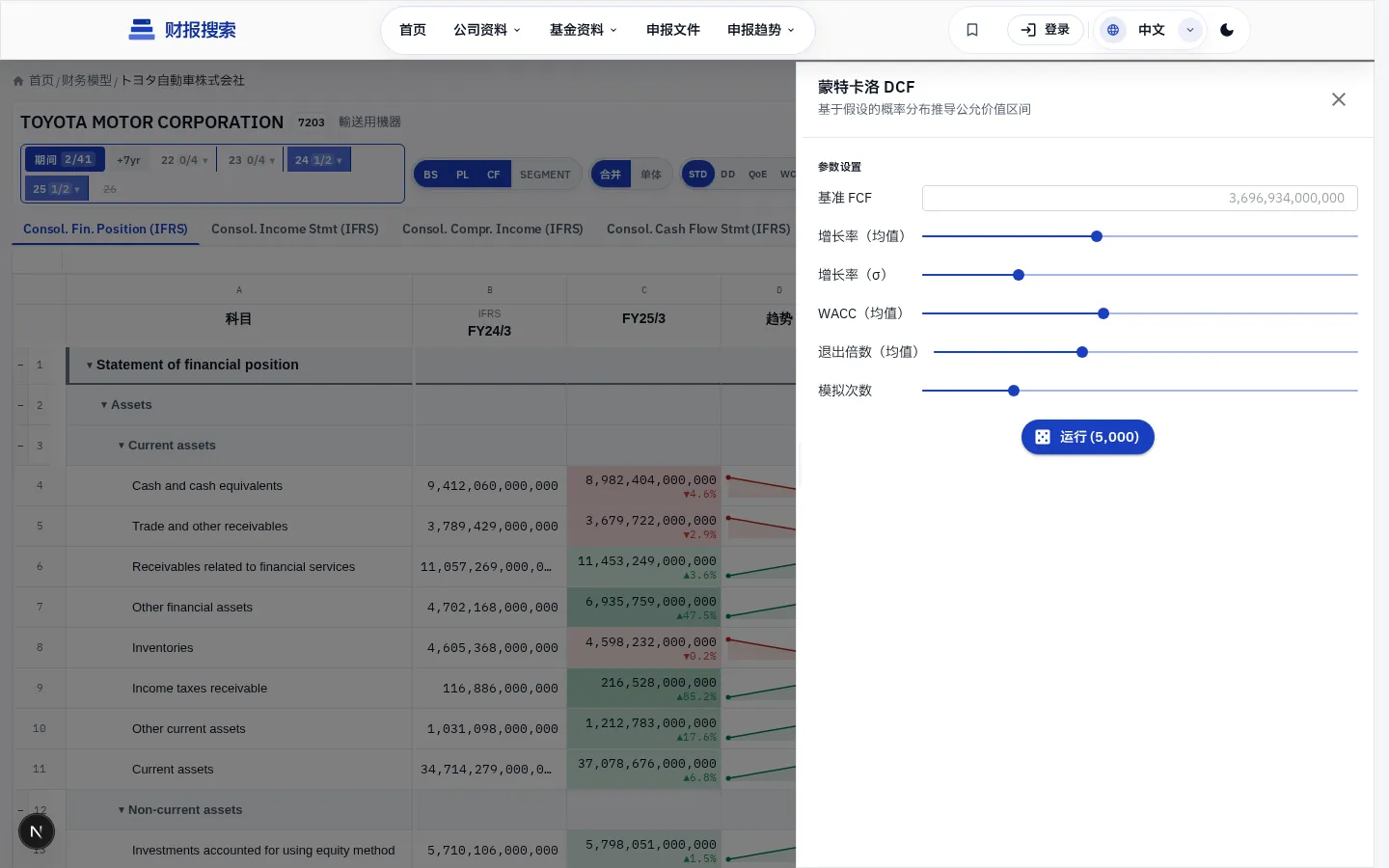
基于收入/利润率的概率分布,概率性地估计未来利润区间。
对 DCF 的输入(WACC、增长率、营业利润率、退出倍率)赋予分布(正态 / 三角),运行 N 次模拟(默认 1000 次),生成股权价值的概率分布。
输出为直方图 + P10 / P50 / P90 分位数。「基准 / 悲观 / 乐观」点估计无法捕捉的、基于输入相关性的区间感。
- 参数设定
- 根据历史数据自动推断均值和标准差,支持手动调整。
- 结果分布
- 显示 N 次模拟的直方图及关键百分位数。
- 各输入的分布参数(均值、标准差)可通过滑块调整。标准差设为 0 即退化为点估计。
- 不固定随机数种子则结果不可复现。种子可在面板右上齿轮中设置。
剩余收益模型面板
基于账面价值的内在估值。从 BS 自动读取股东权益、从 PL 读取净利润,将未来 5 年的剩余收益折现后加到账面值上。
剩余收益模型(RIM):股权理论价值 = 期初净资产 + Σ PV(剩余收益),剩余收益 = 净利润 − 股权资本成本 × 期初净资产。以超额收益累积衡量价值,而非分红,适用于 DDM 不适用的不分红公司和成长期公司。
本面板预测未来 N 年(默认 5 年)的净利润和净资产,终值采用 Gordon 模型或 0 终值。理论值与当前市场价格并排显示。
| 输入 | 默认值 / 来源 |
|---|---|
| 预测年数 | 默认 5 年 |
| 当前 ROE | 从最新期自动推算 |
| 终值 ROE | 自动推算(上限 10%) |
| 派息率 | 默认 35%(金融业 40%) |
| 股权资本成本 | 默认 9.0% |
| 终值增长率 | 默认 1.0% |
- 输出:账面权益 + 剩余收益现值之和 = 内在权益价值。
- 由 ROE ×(1 − 派息率)推算实效再投资率;若 ROE 与终值增长率组合不一致会给出警告。
股利贴现(DDM)面板
用股权资本成本对每股股利进行贴现。DPS、派息率和发行股数自动从 API 与注记中获取,每项均可手动覆盖。
股利贴现模型(DDM):理论股价 = Σ PV(股利)。本面板可选 Gordon 模型(恒定增长 g,股价 = D1 / (r − g))和三段式模型(高增长 → 过渡 → 稳定增长)。
适用于股利稳定、累进派息政策的公司(公用事业、REIT、成熟制造业)。股利不稳定或不派息公司建议改用 RIM 或 DCF。
| 输入 | 默认值 / 来源 |
|---|---|
| 股权资本成本 | 默认 9.0% |
| 股利增长率 | 默认 2.0% |
| 每股股利 | 从注记或 CF 提取,可改写 |
| 发行股数 | 优先用 API,回退到注记 |
- 输出:戈登模型与两阶段模型两种隐含每股价。
- 对长期零股利或不稳定派息的公司,面板会提示 DDM 不适用。
可比倍数面板
输入 EV/EBITDA、EV/Revenue、P/E 等倍数后,面板会用最新一期的 EBITDA / 净利润 / 净债务反推隐含权益价值和每股价格。
交易倍率法:从同业市场价 ÷ KPI 推导倍率(EV/EBITDA、EV/Sales、P/E、P/B),提取中位数 / 四分位,套用到对象公司的 KPI 上反推隐含估值。
本面板与同业比较面板共用同业池,修改同业池后倍率同步更新。最终输出对象公司的「理论估值区间 vs 当前市值」。
- 倍数输入
- EV/EBITDA、EV/EBIT、EV/Revenue、P/E、P/B、PEG 均可手填,留空则排除该倍数。
- 基本面自动提取
- 最新期 EBITDA、营业利润、净利润、净资产、净债务、发行股数自动填入。
- 输出
- 每个倍数对应:隐含 EV → 隐含权益价值 → 隐含每股价,并列展示。
- 同业倍率剔除离群值(超出 IQR 1.5 倍)后取中位数,剔除数量在面板上明示。
- 新近上市企业、业务结构独特的企业,置信区间较宽。请配合 DCF / RIM 等其他方法相互校验。
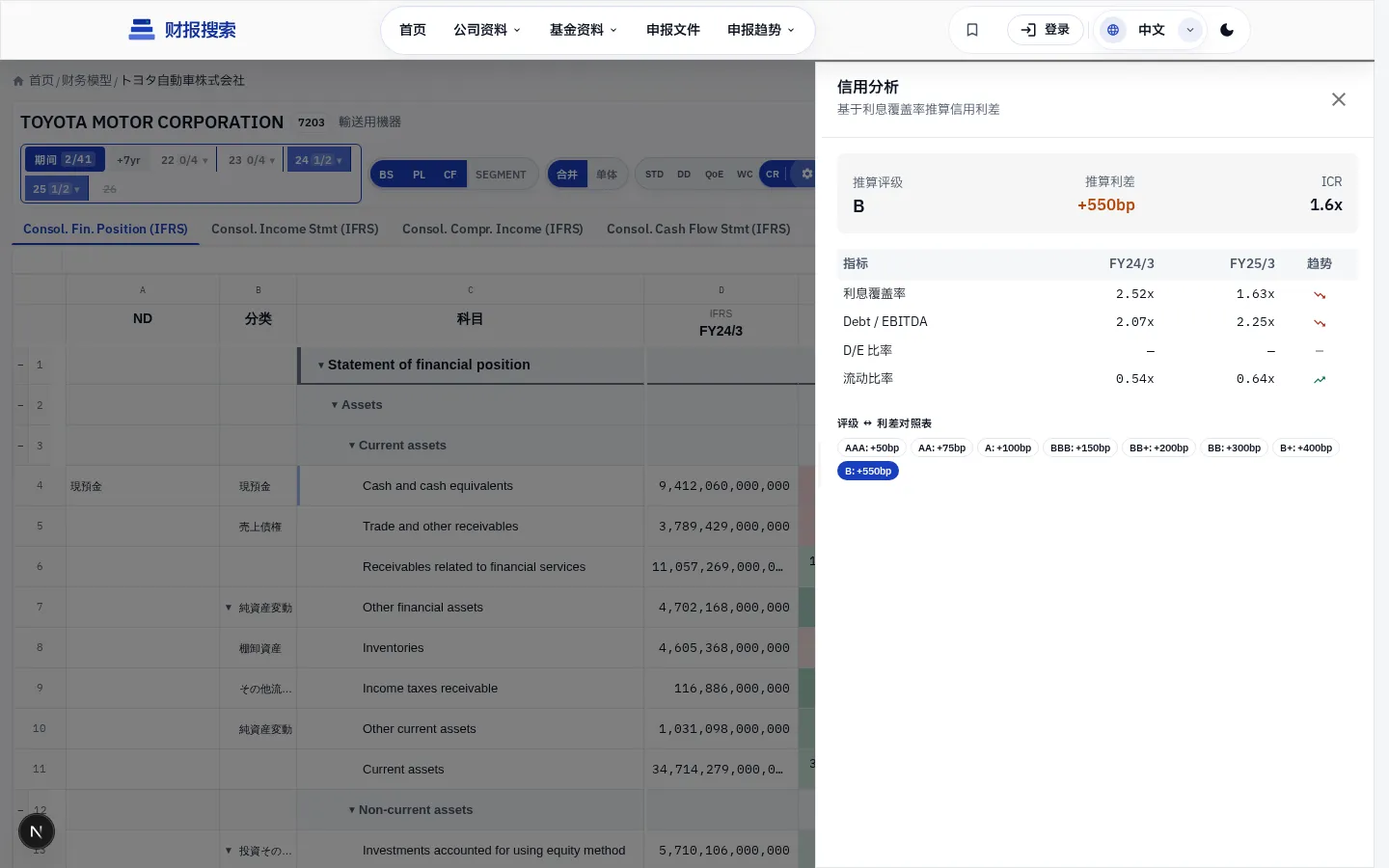
信用利差分析
根据财务指标推断隐含信用评级和利差区间。
信用利差测算:从 Altman Z'-Score 和利息保障倍数 推导隐含信用评级(AAA~CCC),结合「评级 × 久期」利差表(参考自社债市场),估算社债发行时的隐含利差与收益率。
可用于债务成本测算(WACC 计算器的负债成本输入)。实际市场利差因流动性、契约条款、发行方个体情况而异,本面板仅作为一阶近似。
- 评分矩阵
- 将 D/E、ICR、EBITDA 利润率等映射到评级矩阵。
- 利差推算
- 根据隐含评级得出利差曲线和加权平均资本成本。
- 利差表为月度更新的参考值,可能与最新市场环境存在差距。请查阅元数据更新时间。
- 银行、保险业不在本模型范围内(信用评估逻辑差异巨大)。
Football Field(估值区间汇总图)
IC memo 经典的足球场图:每种估值方法用 1 条横向 range bar 呈现(最小值 → 最大值,中位数为刻度),当前股价用一条竖线叠加。「现价落在各方法隐含区间的哪个位置」一目了然。
各方法的区间由分析师在文本框中直接录入(当 DCF 面板保存了 ≥ 2 个情景时,「从 DCF 情景导入」按钮会激活)。录入值以 EDINET 代码为键保存到 useSyncedPreference,登录后跨设备同步。
IC 决策会议、投资委员会场景的「收官图」:「DCF 给出这个区间,SOTP 给出这个区间,Trading Multiples 给出这个区间,LBO 能扛到这里」一张图说清全部。各方法的数字通常先在对应面板里精细打磨,最后汇总到此处。
- 本面板不会自动从其他面板抓取数值——设计上把这里登记的视为分析师的最终立场,而非自动派生值。需要在 DCF / SOTP / LBO / Trading Multiples / DDM 各面板调好后手工转录;仅 DCF 可通过「从情景导入」半自动化。
- 当前股价竖线缺失时,说明公司不在市场数据覆盖范围内(非上市、刚上市等)。可以手工录入参考价格覆盖。

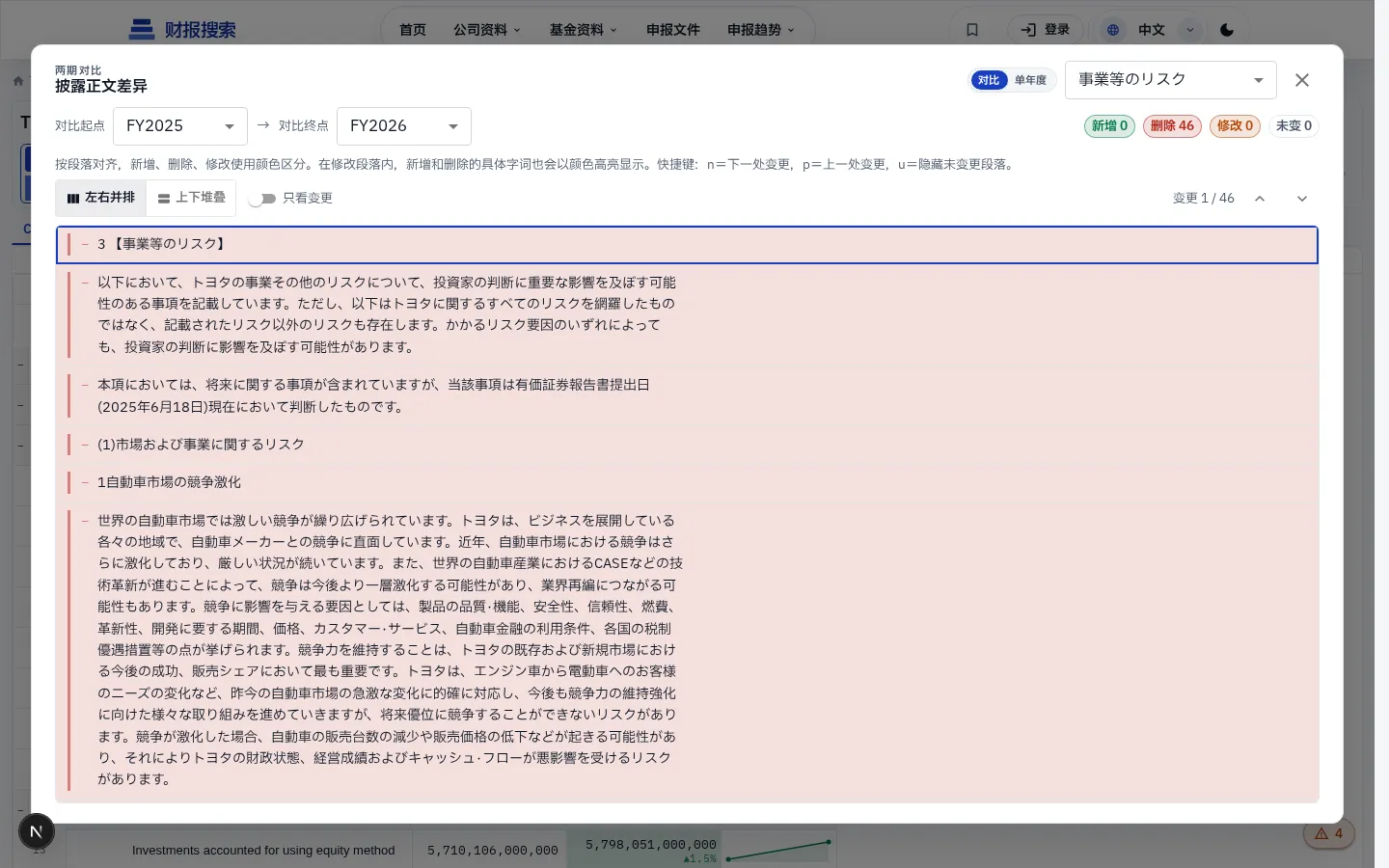
披露差分
对比同一公司相邻两期的披露文本差异,红删绿增。
适用于追踪重要会计估计、关键审计事项、风险因素等条目的逐期变化。
对连续两份年报 / 季报的本文部分(事业概况、风险信息、经营方针、待解决课题、公司治理)做句子级 diff,新增 / 删除 / 修改用颜色区分。
新增风险因素或经营方针文字调整,是定量数据捕捉不到的管理层风向信号。
- 比较仅在同名章节之间进行(事业概况 vs 事业概况)。章节结构调整的时点,差异会异常变大。
- 长篇章节默认折叠,只展开关心的块阅读效率最高。
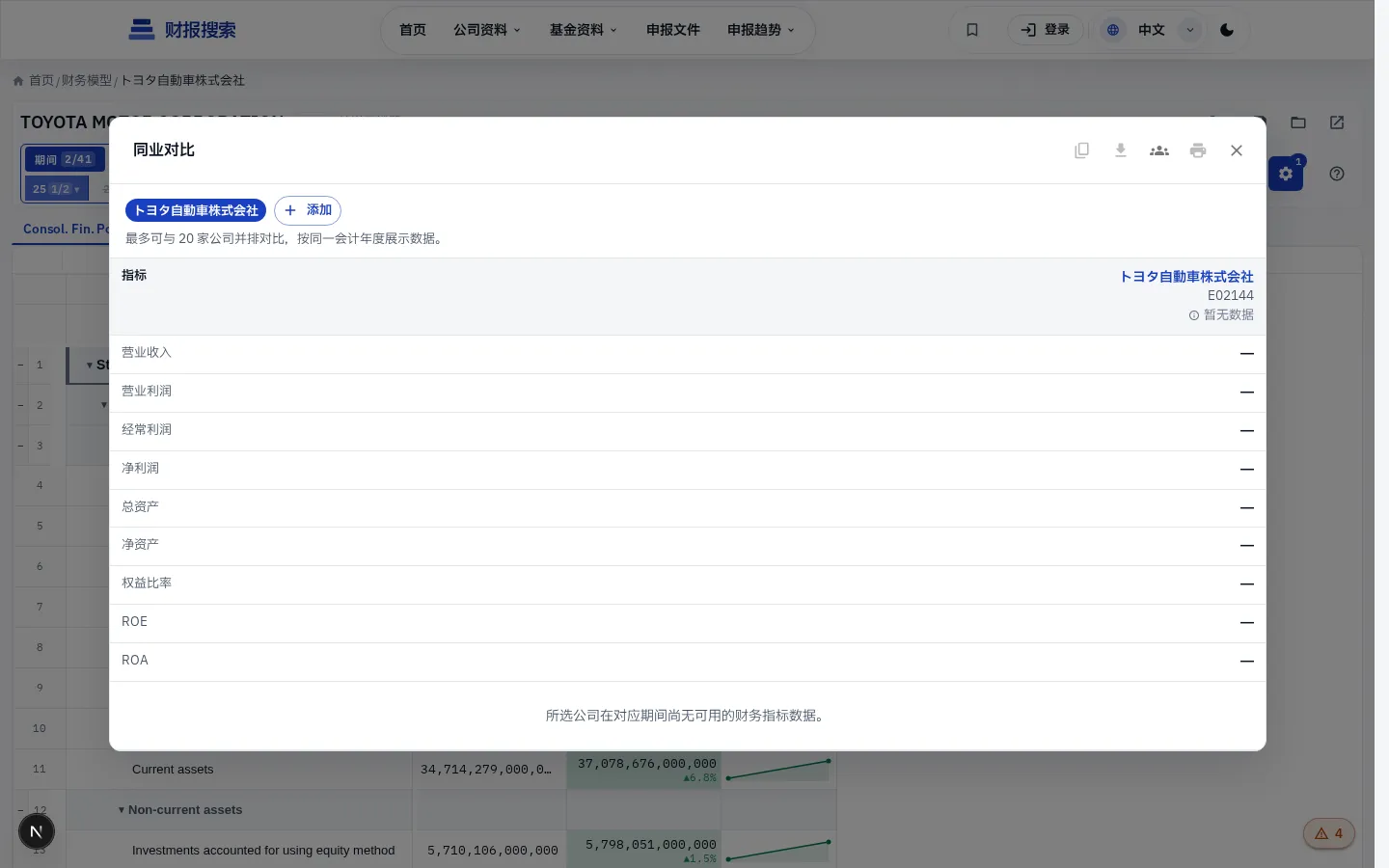
Peer Compare
选择同业公司列表,按指定指标横向对比。
可在 Segment 模式下结合 axis × member 行做精细可比性分析。
默认同业池会按「相同中类行业 × 接近的营收规模区间」自动筛选。最多可手动添加 5 家,也可以排除任何已自动入选的公司。
KPI 表格横向展示销售增长率、营业利润率、ROE、自有资本比率、分红比率 等,单元格按中位数偏离程度上色(绿色高于中位数,红色低于)。
- 同业选择是后续分析的基础。自动池缺漏明显竞争对手、或混入误分类异常公司时,需手动调整。
- 同业比较默认为合并口径。同业池混入单体 vs 合并报表时会显示警告徽章。
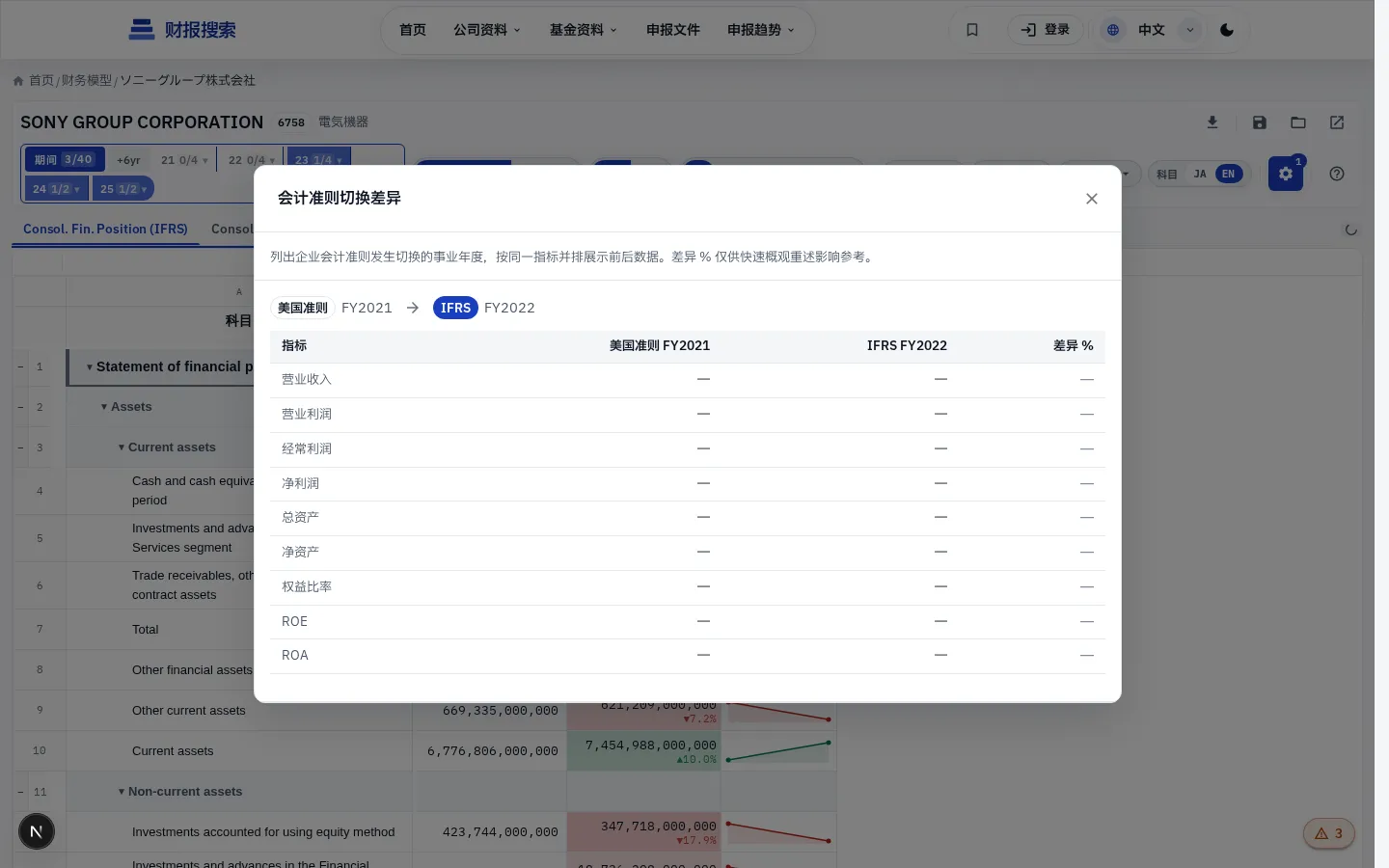
会计准则切换
在公司同时按 J-GAAP / IFRS / US-GAAP 提交时,对比相同期间不同准则下的数值差异。
差异以独立列追加,可一键导出比较表至 Excel。
对同时按 IFRS 和 JGAAP 披露的公司(自愿适用 IFRS 的公司),把同一期间的主要科目(销售 / 营业利润 / 净利润 / 净资产)并排展示,可视化差异。
常见准则差异逐项呈现:商誉摊销(JGAAP 摊销,IFRS 仅减损)、退职给付(精算差异即时确认)、租赁(IFRS 16 表内化)等。
- 差异与公司「IFRS 转换影响附注」不一致时,问题出在数据采集端,请用 XBRL Trace 确认原数据。
- 仅 JGAAP 或仅 IFRS 的公司,本面板为空。需同时披露两种准则才适用。
标准化趋势
对于经历过会计准则切换(JGAAP → IFRS 等)的公司,把多年主要指标(销售 / 营业利润 / 净利润 / 总资产 等)对齐到同一张左→右时间序列表中。准则切换的衔接处会自动加分隔条 + chip,避免「准则差异造成的视觉断层」被误读为业务真实变化。
指标维度由本工具固定为跨行业有意义的轴:销售、营业利润、税前利润、净利润、总资产、净资产、经营 CF、FCF。即使公司披露的是自定义口径的调整指标,本面板仅显示已标准化的数值。
与 Standards Diff 面板「同期间两准则对照」的功能不同,本面板呈现「时间序列上跨越准则切换的瞬间」。长期趋势分析前的必要预处理。
- 未经历准则切换的公司(始终 IFRS 或始终 JGAAP),表中不会显示分隔条与 chip,只有普通的趋势表。
- 点击指标行可切换到该指标的 5 年 / 10 年趋势图。表与图相互切换是最快了解整体走势的方式。

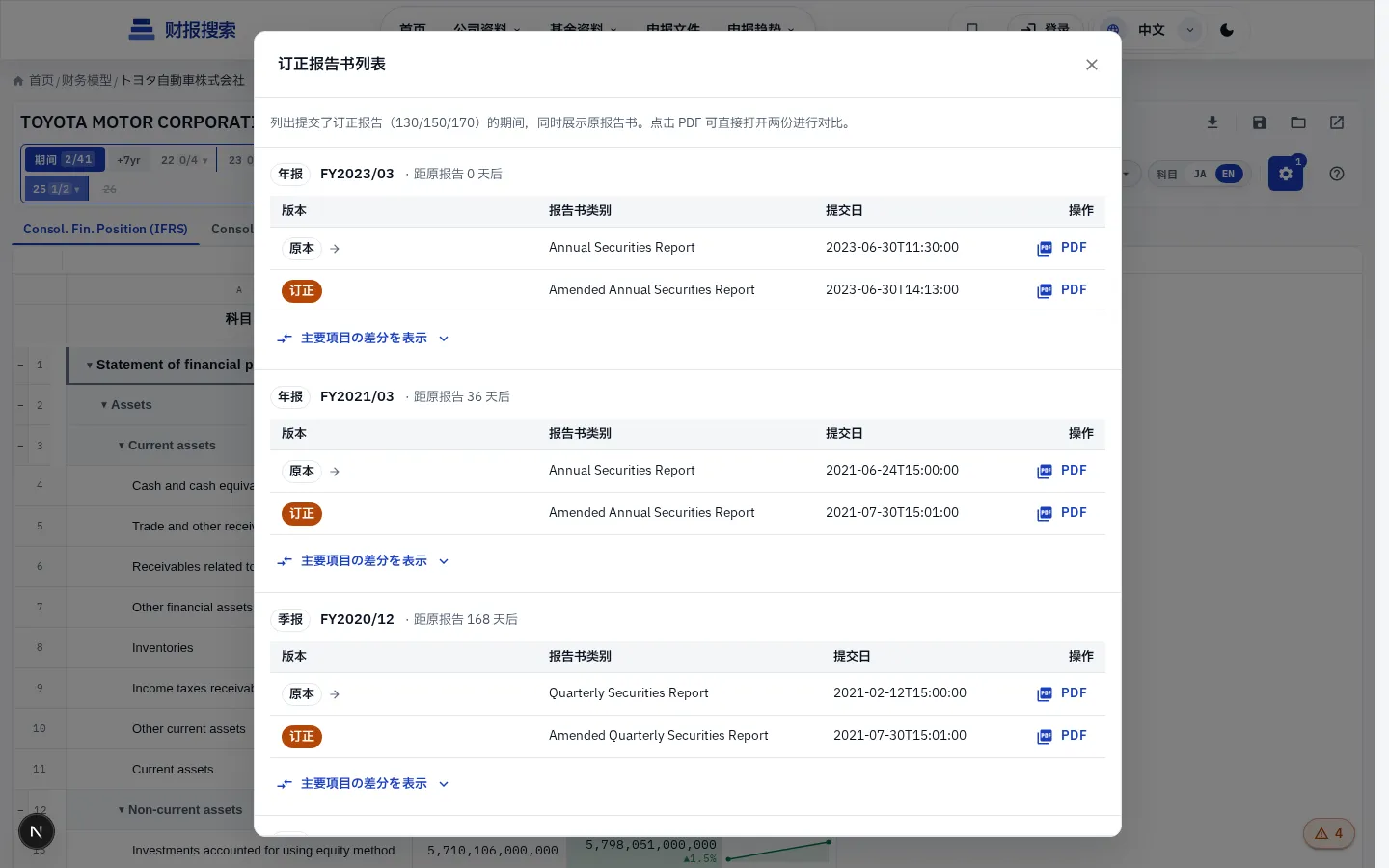
再表示(Restatement)
聚合该公司历史上所有「訂正報告書」与有報的差异行。
每条记录提供原值、修正值、差额与对应的訂正报告链接。
若提交过更正报告(年报更正 / 季报更正),按科目汇总与原报告的差异,显示影响金额、影响期间、更正类型(追溯重述 / 披露更正 / 算术错误)。
更正集中于特定期间或科目时,可能暗示内部控制弱点。连续多次更正或大额底层更正尤其需要关注。
- 无更正报告的公司显示「不适用」,是为避免误检而刻意明示。
- 更正金额的符号为「原报告 → 更正后」的差。负值表示将原本高估的数字下调。
业绩预测 vs 实绩
按财年并列展示发行人在决算短信中公布的期末业绩预测(指引)与最终实绩。可在营收 / 营业利润 / 经常利润 / 净利润 / EPS 五个指标之间切换。
每个财年卡片以「初次预测 → 季度修正 → 实绩」时间序列呈现,包含表格与折线图。实绩点根据相对初次预测的达成率着色——绿色为超预期,橙色为未达成。
达成率徽章有两个:相对初次预测、相对最近一次修正。仍在进行中的财年标记为「进行中」,实绩列保持空白。
非上市企业(无决算短信)会显示「不适用」提示。
- 业绩预测修正历程来源于 J-Quants 决算短信摘要,因此实绩在短信披露时即可看到(早于有报)。
- 可用于发现 5 年级别的 Beat/Miss 习惯(例如管理层惯性保守指引并连年超预期)。

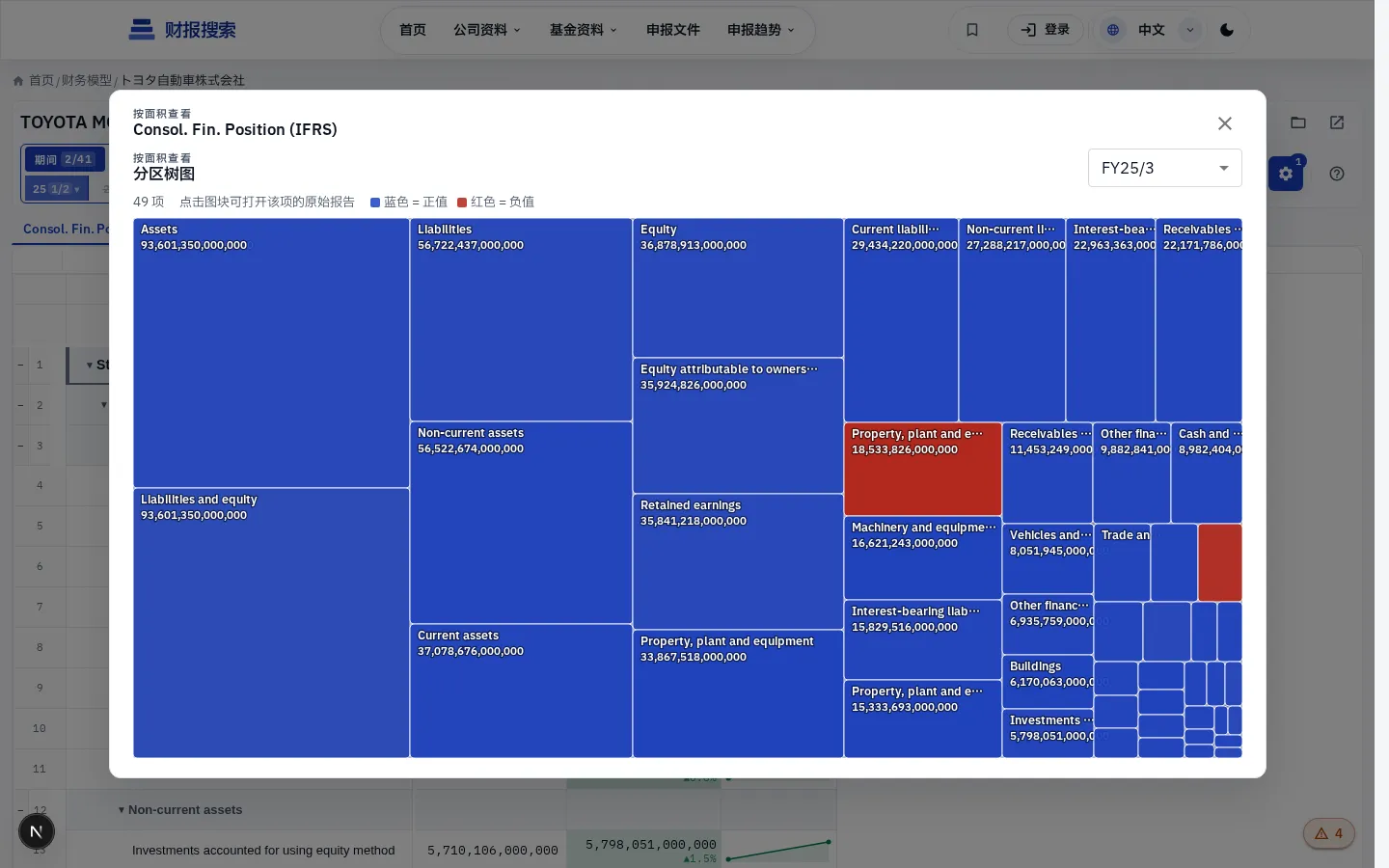
树状图
把当前报表中的数字行按面积比例可视化。瓦片面积 = 所选期间的绝对值。
用一张图直观呈现分部结构与盈利能力:area = 销售额,color = 营业利润率(绿高、红低、灰色为未披露)。层级保留原报告的「事业分部 → 子分部 → 地区」结构。
磁贴可点击下钻,且与网格滚动同步。与同业比较面板并排放置,可视化对比「本公司业务结构 vs 同行业务结构」。
- 分部标签
- 一眼看出业务或地区收入构成。
- BS 标签
- 总资产构成(流动 / 非流动、现金占比等)。
- PL 标签
- 成本与利润率构成。
- 未披露分部信息的公司会显示空白。请先在 Report 详情面板确认是否有分部数据。
- 部分公司将大部分收入归入「其他」分部,Treemap 会呈现为单色大块。需阅读附注寻找更细颗粒度的分部信息。
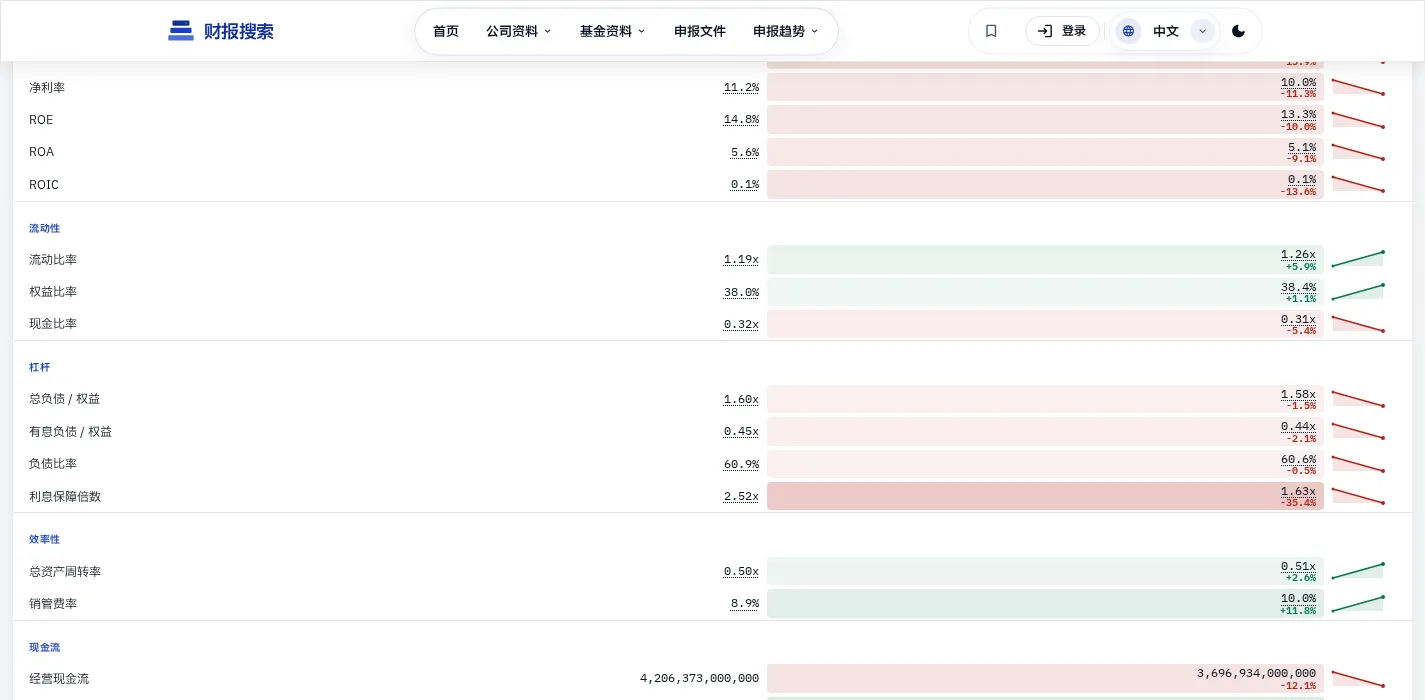
财务图表 + 财务指标
默认在主表格下方展开,也可从「分析工具」菜单打开。
默认显示 5 张时间序列卡片:销售额 / 营业利润率 / ROE / 自由现金流 / 杠杆率。期间范围与网格筛选同步,切换 5 年 / 10 年 / 全期间时所有卡片同步更新。
鼠标悬停可显示同比、3 年 CAGR、与同业中位数差距(有同业数据时)。点击可进入全屏视图,多个指标可叠加在同一坐标轴。
- 财务图表
- 5 张时间序列图:利润率、现金流、资本效率、EBITDA、财务稳定性。
- 财务指标
- 17 项关键指标,附带迷你趋势线和悬停时显示的计算公式。
- 比率公式可通过卡片右上角的 i 图标查阅。会计准则(IFRS / JGAAP)或合并范围变更导致连续性中断时,曲线以虚线表示。
- 币种跟随工作区设置。海外子公司用当地币披露的情况下,可逐卡片切换币种。
行业 KPI 面板(银行 / 保险)
检测申报公司所属行业,呈现该行业特有的关键指标(银行:NIM / CET1 / NPL;保险:内含价值 / VNB / 偿付能力比率)。
行业专用 KPI 面板提供通用财务指标无法捕捉的行业特有指标:银行(资本充足率 / 不良贷款率 / NIM)、保险(偿付能力充足率 / 综合成本率)、地产(NOI 收益率 / 出租率)、证券(营业收入构成 / 风险加权资产)、建设(在手订单 / 完工进度法销售)。
系统会根据公司的行业分类自动选择,但业务较多元的公司也可以手动切换面板。
- 覆盖行业
- 目前银行和保险已完整支持。建设、地产、证券暂为占位实现,会回落到通用面板。
- 自动抽取 + 手动覆盖
- 从注记区块读取 KPI;若注记缺失或对自动值不满意,可在输入框手填覆盖。
- 并列 ROE / 净利润
- 除行业 KPI 外,面板内同时展示通用的 ROE 与净利润便于交叉比对。
- 不属于银行 / 保险 / 证券 / 地产 / 建设的公司,本面板不显示。
- 行业 KPI 的算式可能与公司披露不完全一致(部分公司应用了独家调整项)。算式可通过 i 图标查阅。
行业 KPI 覆盖面板
对银行、保险以外的行业(电信、零售、医药等),根据行业概念目录自动推荐该行业的典型 KPI 集合。
面板会显示这些指标在当前公司披露中的命中比例。由于直接命中披露概念,随着收录公司增加,准确度会逐步提升。
将行业 KPI(在手订单、出租率、NIM、综合成本率 等)叠加到财务时间序列图(销售、营业利润率)之上,直观感受先行指标与业绩的相关性。
例如建设业的在手订单是未来销售的先行指标。观察在手订单峰值之后的销售曲线,可推断订单消化速度。
- 行业 KPI 未披露的期间曲线断开。可通过右上角切换「以期初公告值填补」模式。
- 相关性表观强弱因行业、期间而异。因果关系需另行考证。
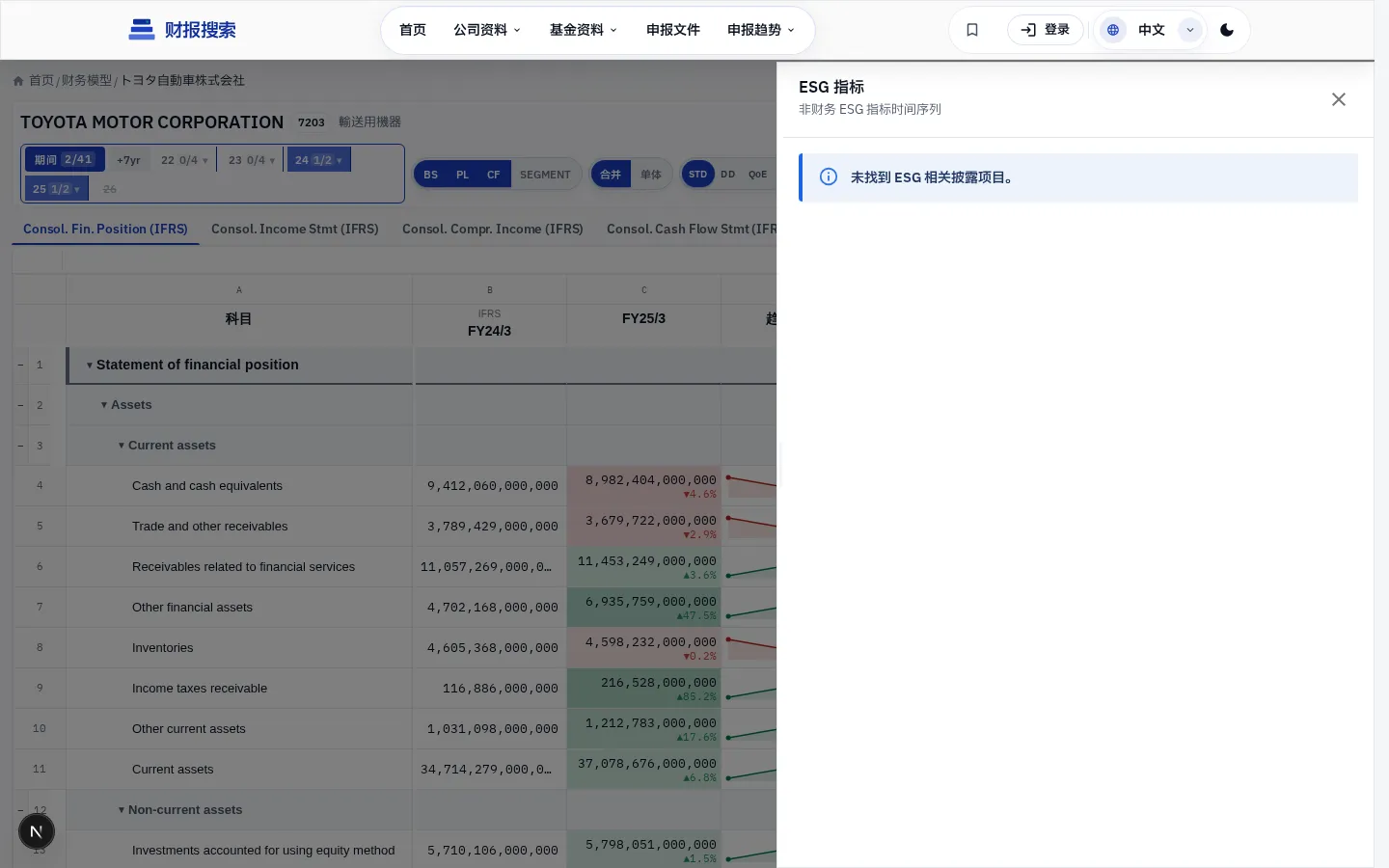
ESG 信息披露面板
汇总年度有价证券报告中的可持续发展信息披露章节。
ESG 评分采用 E(环境)/ S(社会)/ G(治理)三大支柱。数据来源结合外部 ESG 提供商与年报 / 可持续性报告的结构化抽取。评分为 0~100,已按行业归一化。
覆盖偏重大盘股。小盘 / 成长期公司可能未评级,此时面板会明示「不适用」。
- 披露范围
- 一览 E/S/G 各维度的披露状况和关键 KPI。
- 同比对照
- 与前期比较,追踪披露扩展趋势。
- ESG 评分非绝对指标,各提供商的方法论存在差异,建议交叉参考多家。
- GHG 排放量(Scope 1/2/3)在独立卡片显示。Scope 3 多为估算值而非实测,阅读结论前先看方法说明。
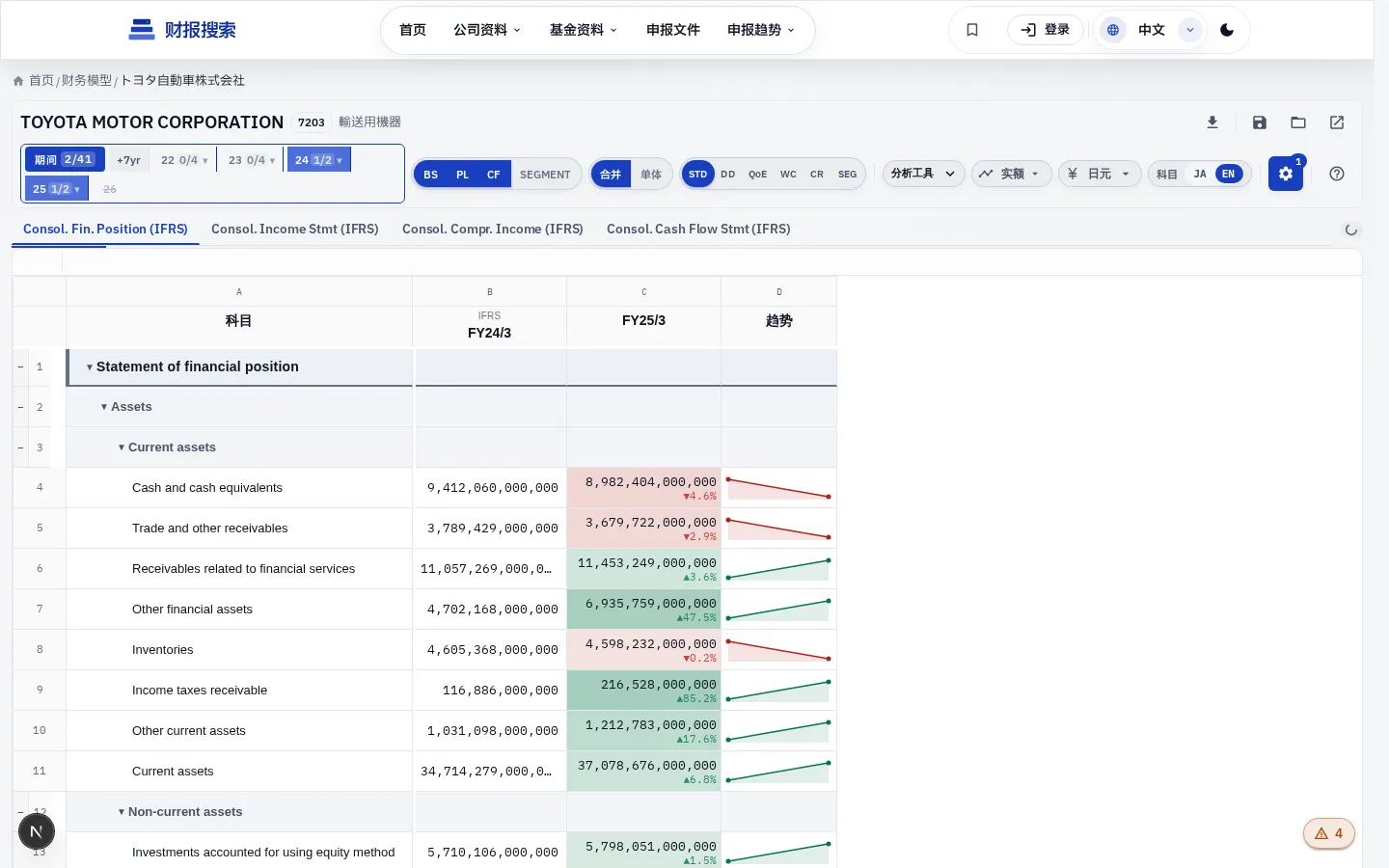
查看数字的来源
右键单元格 → 「查看数字的来源」。
只读地展示该单元格的值来自哪份提交、哪个期间、哪种区分(合并/单体、地域、业务等)。当你想确认「这个数字真的和年报里一样吗」时使用。
内部实现上,网格中每个单元格都对应 XBRL Fact 数据库中的 1 条记录,本面板把这条 Fact 按提交文档与上下文展开为只读卡片:EDINET 代码、提交日期、doc_type(年报 / 季报 / 更正报告)、期间(期初 / 期末)、合并标志、币种单位。
当「数字与其他资料不一致」「与上期比对差异异常」时,作为第一道筛查使用。若本面板显示的提交文档符合预期,则数据采集正常,差异问题在下游(自有汇总公式、外部资料)。
- 若值「与当前期、相邻期都不符」,可能源自更正报告。请检查 doc_type 是否显示「更正」。
- 面板下方「显示数据追踪」按钮可切换到 panel-xbrl-trace(审计级原始视图)。当摘要不足时的升级路径。
数据溯源抽屉
右键单元格 → 「查看数据溯源」会从右侧弹出抽屉,只读展示该行的原始数值(科目名、借贷方向、上下文、单位、期间、维度)。
与「追溯此数字来源」相比,那一个是摘要视图(只显示提交书 / 期间 / 分类),这一个则是工程级审计视图,适用于需要确认 taxonomy 映射是否符合预期的场景。
完全展示 XBRL Fact 记录原貌:concept_qname(分类标准上的正式名)、concept_local_name(短名)、contextRef、unitRef、decimals、period_start、period_end,以及维度轴 × 成员的全部组合。
面向会计师、XBRL 工程师。用于「公司是否使用了独家扩展分类标准、与本工具映射是否一致」「同一概念是否在不同 contextRef 下被重复登记」等数据质量根因检验。
- 同一单元格挂载多个 Fact 的情况(合并 + 单体 + 分部口径同概念)会在表格中全部展开。可用于排查意外重复合计问题。
- 若本面板发现「使用了本工具尚未映射的分类标准」,请通过 mapping-coverage 修正提案表单上报。下次映射更新会全用户生效。
报告详情对话框
右键单元 → 「レポート詳細」。
该单元对应的提交报告全文字段 + PDF 链接。
一览展示提交报告的全部元数据:EDINET 代码、公司名(日文 / 英文)、年报 doc_id、提交时间、提交文档类型(年报 / 半年报 / 季报 / 临时报告 等)、期间、文件大小、附件清单、PDF 直链。
网格中的数值无法呈现的「提交时点感(决算月末到提交的天数)」「临时报告与正式报告的关联」「是否含分部信息」等横向信息,可通过本面板掌握。
- PDF 直链打开 EDINET 官方原本 PDF。本工具解析数值的原典核对入口。
- 同一公司同一期间存在多份提交(年报 + 更正报告 等)时按提交顺序排列,最新确定值一目了然。
概念提示(学习模式)
开启学习模式后,悬停在科目名上会显示正式名称、本地语言写法、合并/单体等区分。
适合新人快速搞清楚「这个科目在 EDINET 里正式叫什么」。
开启教学模式后,悬浮在科目行上的提示信息量增加:(1)XBRL 上的正式 concept_qname;(2)日文 / 英文 / 中文 的正式名;(3)合并 / 单体 区分;(4)与父科目的关系;(5)BS / PL / CF 上的位置;(6)EDINET 分类标准上的官方说明(若有)。
新员工培训、内部分享会、跨语言团队协作时尤为适用。例如「投资有价证券」的英文正式叫法,悬浮即可获得答案。
- 教学模式作为用户偏好保存,开启一次后下次启动仍保持。
- 若觉得悬浮提示过多干扰,关闭即可恢复简洁版(仅科目名)提示。
DD QA 侧栏
拉取 /dd-qa 章节关键问题,可勾选打钩。
用于按章节过一遍尽调清单,并把已确认条目标记到工作区。
/dd-qa 是本工具独家整理的并购候选公司关键问题清单,按章节组织。本面板把该清单引入 Explorer,并按工作区记录每个问题的确认状态(未确认 / 已确认 / 不适用)。
问题是动态生成而非模板化:根据当前打开公司的行业、规模、上市状态自动筛选适用问题。例如「银行业」公司会优先显示资本充足率、信用质量相关问题;「房地产」公司则前置出租率、租金收入相关问题。
- 「已确认」状态保存到工作区,移交工作时下一位分析师可从相同进度继续。
- 每个问题都关联到本工具内的具体参照位置(特定财务指标卡 / 面板)。形成「确认 → 数值核验 → 下一题」的最短闭环。
概念映射覆盖率与建议
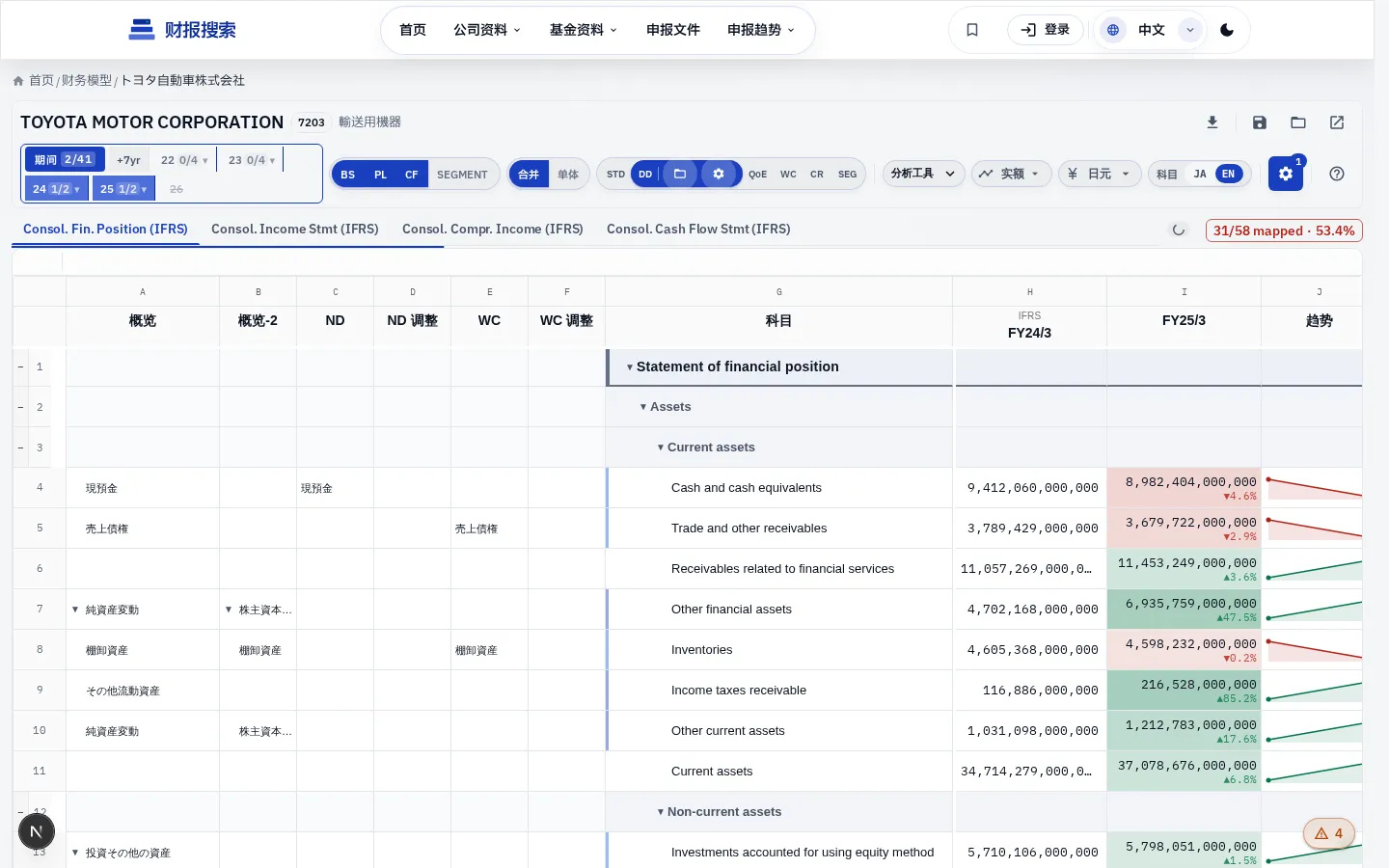
工具栏旁的覆盖率徽章,会显示当前模式下未识别的概念数量。
存在未识别概念时,徽章会变成可点击的 chip。点击会打开映射建议对话框,自动填充当前行业与未识别概念列表。提交内容由开发团队审核后并入工具的初始映射。
覆盖率徽章中的「未识别」指 XBRL 中存在但本工具映射词典尚未登记的概念。主要原因:「公司使用了独家扩展分类标准」「EDINET 端新增了新概念」。
修正提案表单的提交内容经匿名化处理后进入开发团队的处理队列,审核通过后在下一次映射更新(通常 1-2 周内)对全用户生效。您的 1 份提交将改善所有未来用户的体验。
- 徽章数值高未必影响日常分析(未识别项多为次要科目)。但如果影响到行业 KPI 等面板时应尽早上报。
- 提交前可在表单中确认目标概念名、XBRL 分类标准要素。请核对后再提交,避免噪声报告。
建议映射对话框
在 DD / WC / Credit 模式下,右键概念名所在的单元格 → 「建议映射」即可打开。原始数据的科目名、行业、借贷方向会从当前行和章节自动填入。
- 字段
- Level 1〜4 分类(资产 / 负债 / 损益 等)、ND 桶、WC 桶、用于自己模型的标准标签,以及备注栏。
- 选项的来源
- 下拉框与 DD 模式标签列共享同一份词表,任何在那里添加的自定义标签都会同步出现在这里。
- 提交后的流程
- 由管理员审核;审核通过后会写入默认映射目录,所有用户在下次加载时生效。
标签列选项配置面板
在 DD / WC / Credit / QoE 模式下,工具栏会出现「标签设置」按钮。该面板按会计准则(JP-GAAP / IFRS / US-GAAP)分 Tab。
- 查看默认选项
- 用只读 Chip 列出每种标签列的初始候选项,便于了解模型默认识别的范围。
- 增删自定义选项
- 添加的自定义标签会立刻出现在对应标签列的下拉框中。
- 「禁用默认值」开关
- 对每种标签类型,可以隐藏默认候选只显示自定义选项,适合本企业分类体系与默认差异较大的场景。
披露风险标志对话框
纵向列出当前加载的所有申报,横向用 Chip 标出每份申报中检出的披露 / 审计风险标志。
| 标志 | 含义 |
|---|---|
| 持续经营存疑 | 申报中含有关于持续经营的重要不确定性附注 |
| 包含 KAM | 审计报告中列出了关键审计事项 |
| 强调事项段 | 审计报告中含强调事项段 |
| 重大内控缺陷 | 内控报告中指出重大缺陷 |
| 修订申报 | 已提交订正届或重述申报 |
- 申报按期降序排列;Chip 颜色按三档严重度区分。
命令面板
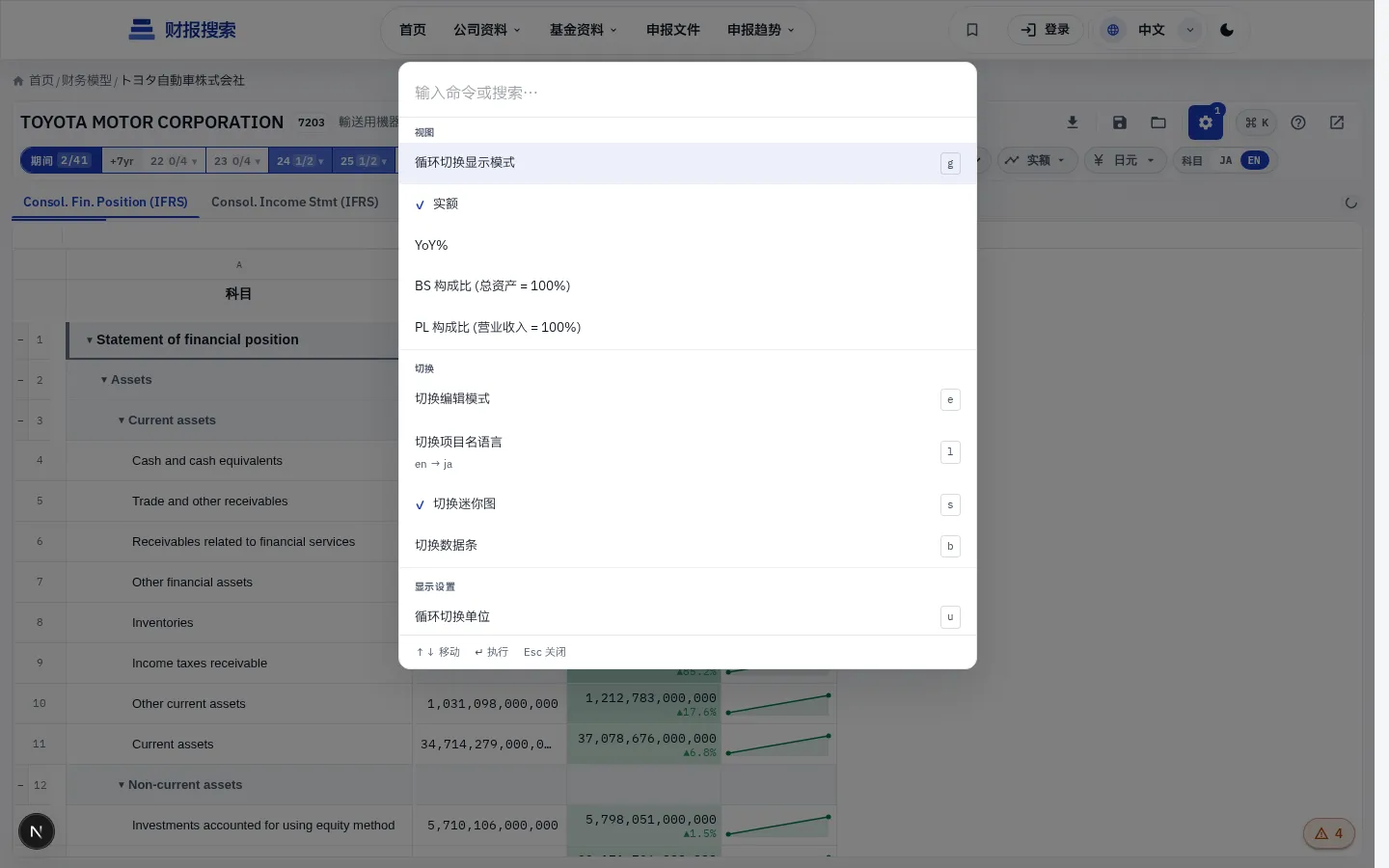
用 Cmd + K(Mac)/ Ctrl + K(Windows)打开。工具栏里大部分设置都能用键盘直达。
| 分组 | 实际命令 |
|---|---|
| View | 切换显示模式 — 实额 / 同比 / BS 构成比 / PL 构成比 / CAGR 3 年 / CAGR 5 年(期数不足时 CAGR 行自动隐藏) |
| Toggle | 编辑模式开关、标签语言(ja ↔ en)、迷你折线、数据条 |
| Display | 单位(元 / 千 / 百万,u 循环)、舍入方式(截尾 / 四舍五入,r 切换)、小数位(0 / 1 / 2,d 循环) |
| Navigate | 下一个 / 上一个报表标签(标签数 ≥ 2 时才出现) |
- 增量搜索:子串 + 词条匹配。↑ ↓ 选择,Enter 执行,Esc 关闭。
- 命令右端的小键(g / e / l / s / b / [ / ])是全局单字母快捷键 —— 不打开 palette 也能直接按。光标在文本输入框里时禁用。
- 导出 Excel、工作区保存、重置编辑、重启导览这些功能 palette 里没有 —— 请用工具栏最右侧的按钮。
键盘快捷键速查
全部支持 Mac / Win 两套系修饰键,无需配置。
| 按键 | 功能 |
|---|---|
| Cmd / Ctrl + K | 命令面板 |
| Ctrl + F | 表内查找 |
| Esc | 关闭查找 / 侧栏 / 导览 |
| 双击数字单元格 | 编辑(编辑模式开启时) |
| 右键 | 右键菜单 |
| 横向滚动 / ◀ ▶ | 标签横向滚动 |
| Cmd / Ctrl + Z | 撤销 |
| Cmd / Ctrl + Y | 重做 |
| Cmd / Ctrl + Shift + C | 复制时带表头 |
| Cmd / Ctrl + H | 查找与替换 |
| Cmd / Ctrl + P | 打印 / 另存为 PDF |
| g | 循环切换 view mode(实额 → 同比 → 构成比 → …) |
| e | 切换编辑模式 |
| l | 切换标签语言(ja ↔ en) |
| s | 切换 sparkline |
| b | 切换 data bar |
| [ / ] | 上一个 / 下一个报表标签 |
| u | 循环切换单位(元 → 千 → 百万) |
| r | 切换舍入方式(截尾 ↔ 四舍五入) |
| d | 循环切换小数位(0 → 1 → 2) |
- 单字母快捷键(g / e / l / s / b / [ / ])无需任何修饰键;光标在文本输入框中时禁用。
新窗口与实时同步
DD 概观面板上的「在新窗口打开」按钮,会单独打开「概观」窗口,并与主标签自动同步。
| 动作 | 方向 | 内容 |
|---|---|---|
| 唤醒 | 主 → 新窗口 | 活动检测 |
| 应答 | 新窗口 → 主 | 已就绪 + 请求数据 |
| 概观数据下发 | 主 → 新窗口 | 带标签的 BS/PL 行、文档 ID、期间标签、显示单位 |
| 标签编辑回传 | 新窗口 → 主 | 新窗口里修改的标签会实时回写到主表格 |
- 部分隐私浏览模式会禁用跨窗口同步。这时两个窗口会独立工作。
Excel 导出
生成包含公式与图表的多工作表 Excel 文件。
| # | 工作表 | 内容 |
|---|---|---|
| 1 〜 N | 每张报表标签 | 表格主体 + 末尾的本表指标公式行 |
| N+1 | 财务指标汇总 | 17 项指标的跨表公式集 |
| N+2 | 图表数据 | 时间序列原始数据 |
| — | 图表 | 自动注入引用图表数据的 5 张图 |
- 工作表名包含中日韩字符时会自动处理(半角空格转为全角)。
- 无法生成公式时回退为已计算的静态数值。
- 单元格批注会作为 Excel note 写入。标签列采用黄色底色,指标行采用蓝色字色。
- 可用单位刻度:日元 / 千日元 / 万日元 / 百万日元 / 亿日元。
工作区保存与还原
保存全部状态:财务汇总、Block 结果、UI 设定、单元编辑、Tag 覆盖、注释。
工作区文件格式是本工具独家的 JSON 扩展(.edm 后缀)。内部结构为扁平的「公司 ID + 版本号 + 各类负载(标签集合、注释、UI 设置、编辑覆盖、Block 结果)」,并包含篡改校验 checksum。
加载时仅可恢复到「同一公司」,跨公司加载会因校验失败而终止。共享时建议文件名含公司名以预防事故。本工具不会向服务器传输任何工作区内容,全流程在浏览器内完成。
- 保存
- 工作区文件下载。文件名包含公司的 EDINET 代码和当天日期。
- 读入
- 选择工作区文件 → 校验 → 状态还原。期间显示「工作区加载中(× 取消)」芯片。
- 工作区采用全量快照而非增量。即使经过重度分析,文件大小通常仍在 100 KB 以下。
- 加载过程中取消会回到原状态(不会被部分应用)。需要在大型工作区加载期间执行其他操作时尤其便利。
打印 / PDF
Ctrl + P 调用浏览器原生打印对话框,已为打印模式优化样式。
打印时自动隐藏左侧目录、悬浮按钮与外链图标,正文按 A4 / Letter 自适应分页。
通过打印专用 CSS(@media print)优化网格框线,并设置表头在每页顶部重复。正文以外的元素(左侧目录、浮动按钮、图表的交互组件)自动隐藏。
A4 / Letter 自动判定交由浏览器原生对话框处理,本工具仅提供布局。「打印预览 → 另存为 PDF」即可生成发送用 PDF。
- 开启浏览器「打印背景色和图像」选项,标签单元格的色彩区分也会保留到 PDF。关闭后则为黑白以节省墨水。
- 横长网格切换到「打印方向:横向」可获得更整洁的布局。建议先在预览中确认比例后再执行打印。
离线分析模式
将报表 ZIP 或 PDF 直接拖入浏览器即可分析,无需经过公司搜索。
- 财报文件(ZIP)上传
- 把从 EDINET 下载的 ZIP 拖进来,浏览器内即时解析。
- PDF 上传
- 拖入 PDF(年报等),自动从表格提取行。
- EDINET ZIP 上传完全在浏览器内解析,不会离开本页面 —— 适合在断网尽调环境或处理机密申报时使用。
- 加载后工具栏、网格、所有面板的行为与通过公司搜索打开的线上版完全一致。
- PDF 上传则会调用服务端的表格抽取 API;要做完全本地化分析、处理机密 PDF 时,请改用 EDINET ZIP 路径。
概观弹出窗口
由 DD 概观面板「ポップアウト」按钮打开。独立标签页,可拖到第二屏幕。
弹出窗口通过 window.open() 创建独立标签页,并通过 BroadcastChannel API 与主标签页实时双向同步。标签编辑、类别展开、期间切换均双向同步。
典型使用场景:(1)双屏:主屏编辑,副屏概览展示;(2)投影:客户端只看概览,自己在笔记本上操作;(3)团队会议中多屏同步显示概览。?present=1 切换为大字版演示布局。
- ?view=bs|pl|wc|nd|kpi
- URL 参数指定打开时聚焦的概观分类。
- ?present=1
- 演示模式,放大字号、隐藏控件,便于路演。
- 双向同步:概观窗内修改 Tag 会实时反映回主页面。
- 关闭弹出窗口不影响主标签状态。再次点击弹出按钮即以当前状态打开新窗口。
- 关闭主标签会切断同步,弹出窗口会停留在最后状态(转为只读)。
移动端:只读摘要
本工作台主要面向桌面端使用。手机上仅提供只读摘要。
屏幕较窄时会显示提示横幅,表格转换为单列卡片。编辑、右键、上下文菜单等高级操作会被禁用——请使用桌面浏览器以获得完整体验。
移动端 UI 仅针对「外出途中速览最新业绩」的场景设计:公司名、最新提交日、3~5 项主要指标(销售、利润、增长率)以及摘要卡。网格操作、侧边面板均不提供。
正式分析强烈建议使用 PC 浏览器。Surface Pro / iPad Pro 级平板横屏时可呈现桌面视图,但「右键」等价操作(长按菜单)在各浏览器表现不一致,不在完整支持范围内。
- 从移动端切换到 PC 接续工作:使用同一 Google / Apple 账号登录后,最近打开公司列表会自动包含手机端的浏览历史。
- 手机浏览器的「桌面版网站」模式可以强制启用完整 UI,但触摸操作无法触发右键菜单,不推荐用于真实工作。
重启新手导览
工具栏右上角的「?使用指南」按钮可随时重启导览。
导览进度会自动保存在浏览器中,登录后会跨设备同步。
导览共 23 步,覆盖公司搜索 → 期间切换 → 模式切换 → 标签输入 → 展开 DD 概观面板 → 导出 等主要工作流,约 5 分钟一轮。每一步会在对应 UI 元素上添加聚焦环,并配合简短说明文本。
中途中断时进度自动保存到浏览器 localStorage,下次重启时从中断处继续。登录用户支持跨设备同步——PC 上开始的导览可以在 iPad 上继续。
- 需要「从头再来」时,导览启动对话框中点击「从头开始」即可丢弃进度并从 Step 1 重启。
- 导览过程中网格依然可交互。由于使用真实公司数据,可在练习实际操作的同时完成导览。
常见问题
高频疑问与对策一览。
| 现象 | 处理 |
|---|---|
| 编辑模式打开后双击仍不能输入 | 确认右键菜单没把单元设为「读取专用」;非数值列默认不可编辑。 |
| 单元右上角红点点击没反应 | 那是注释指示;右键 → 「コメント編集」或 Cmd + K → Open comment。 |
| 切了 财务报表标签 DCF 侧栏 关掉了 | 这是设计;切换标签会重挂载网格,与之前所选项目联动的侧栏会被关闭。 |
| Sparkline 不显示 | 当前 财务报表 仅有 1 期数据;或视图设置里 Sparkline 没开。 |
| Excel 打开后公式 #REF! | Sheet 名含特殊符号,或源单元被隐藏;切回主页让所有列可见再导出。 |
| 已经走完一次引导但想重看 | 工具栏右上 ❓ 按钮重启;也可执行 localStorage.removeItem('explorer-tour-v23')。 |
| 概观弹窗收不到数据 | 浏览器禁用 跨窗口同步;尝试关闭隐私模式或允许第三方 cookie。 |
| 数据条不显示 | 当前行只有 1 个非空值;或视图设置里 Databar 没开。 |
找不到想看的内容?
向开发组反馈缺漏,或重新启动新手引导从头看一遍。