財務モデルとは
財務モデル 使い方ガイド
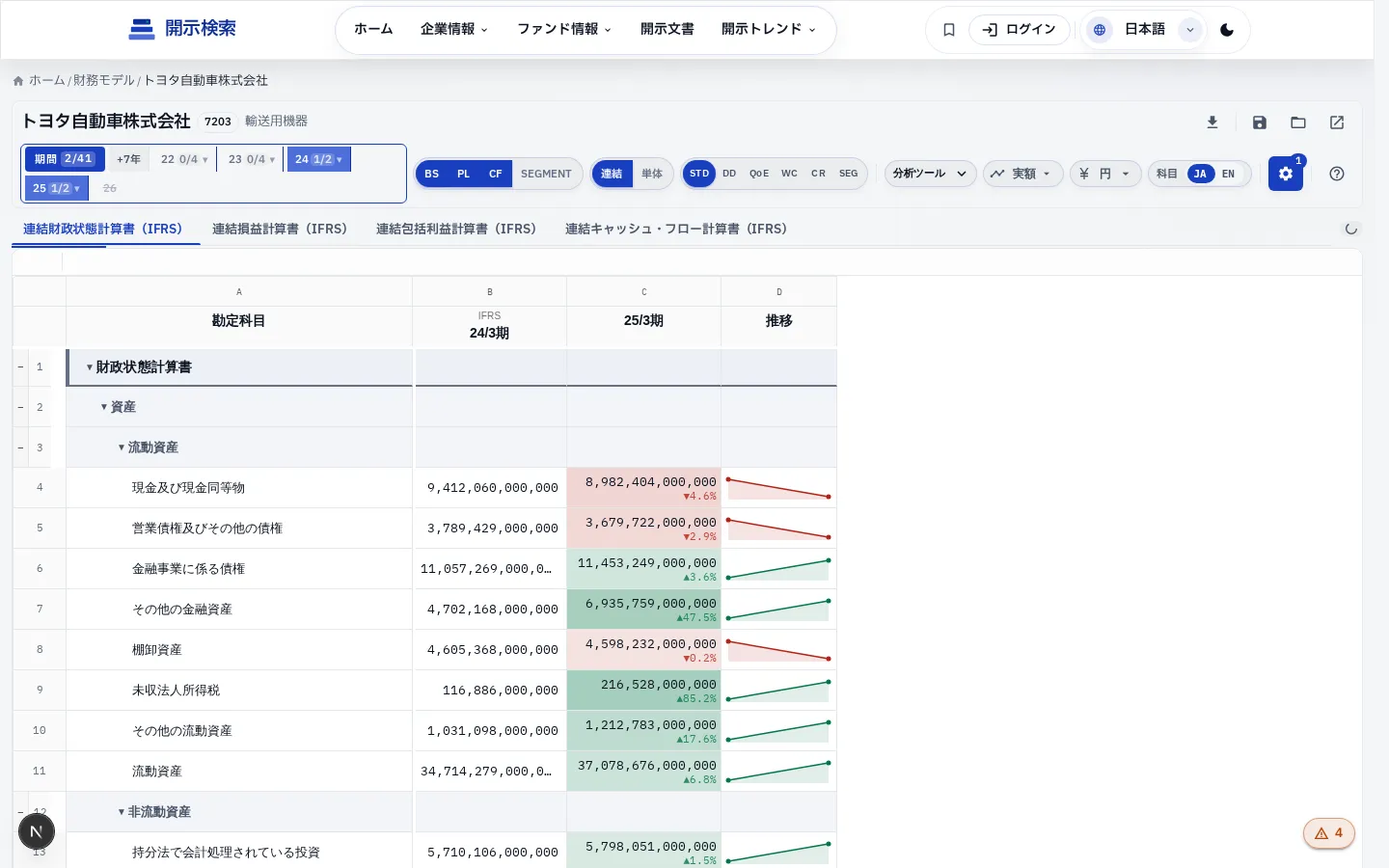
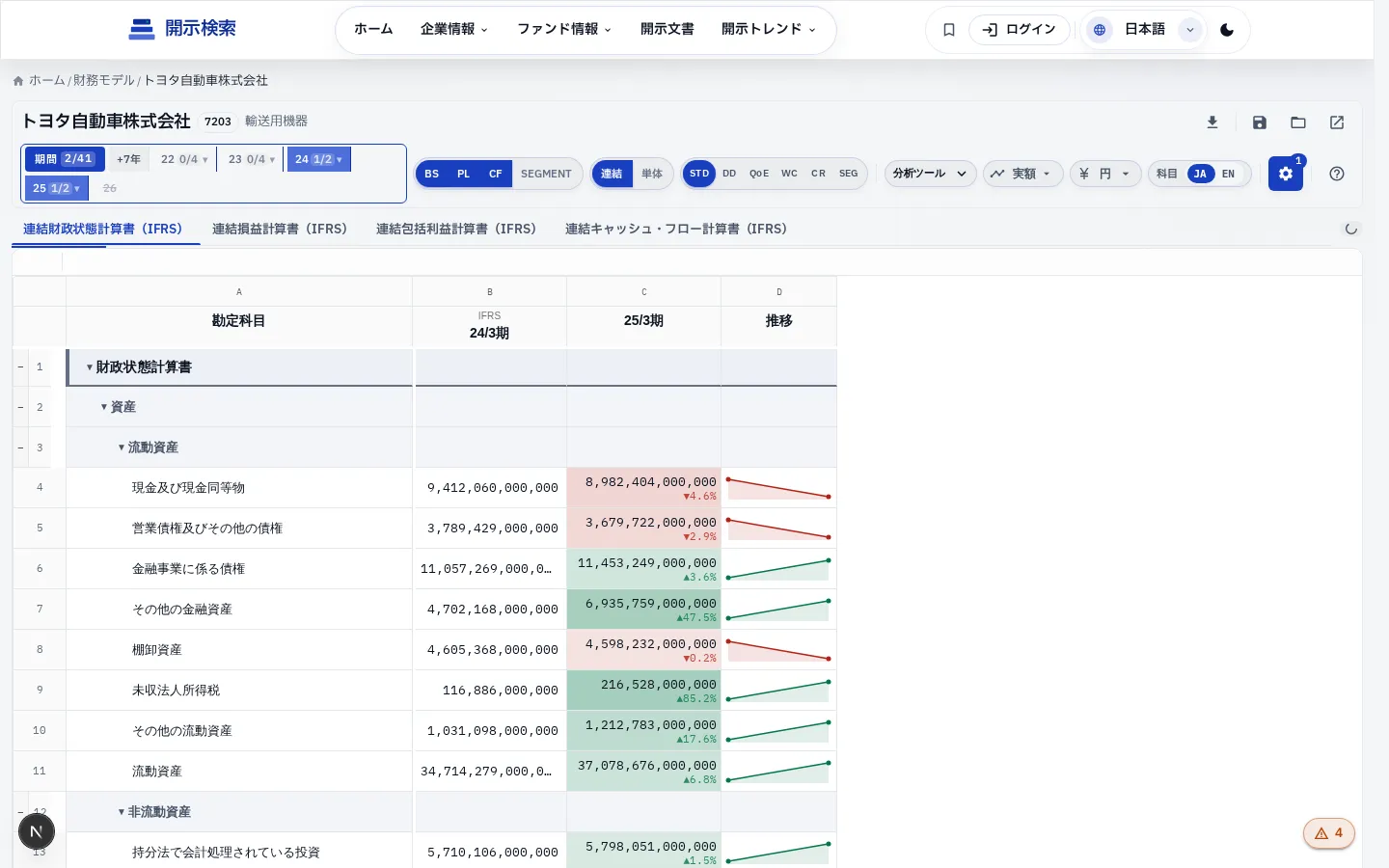
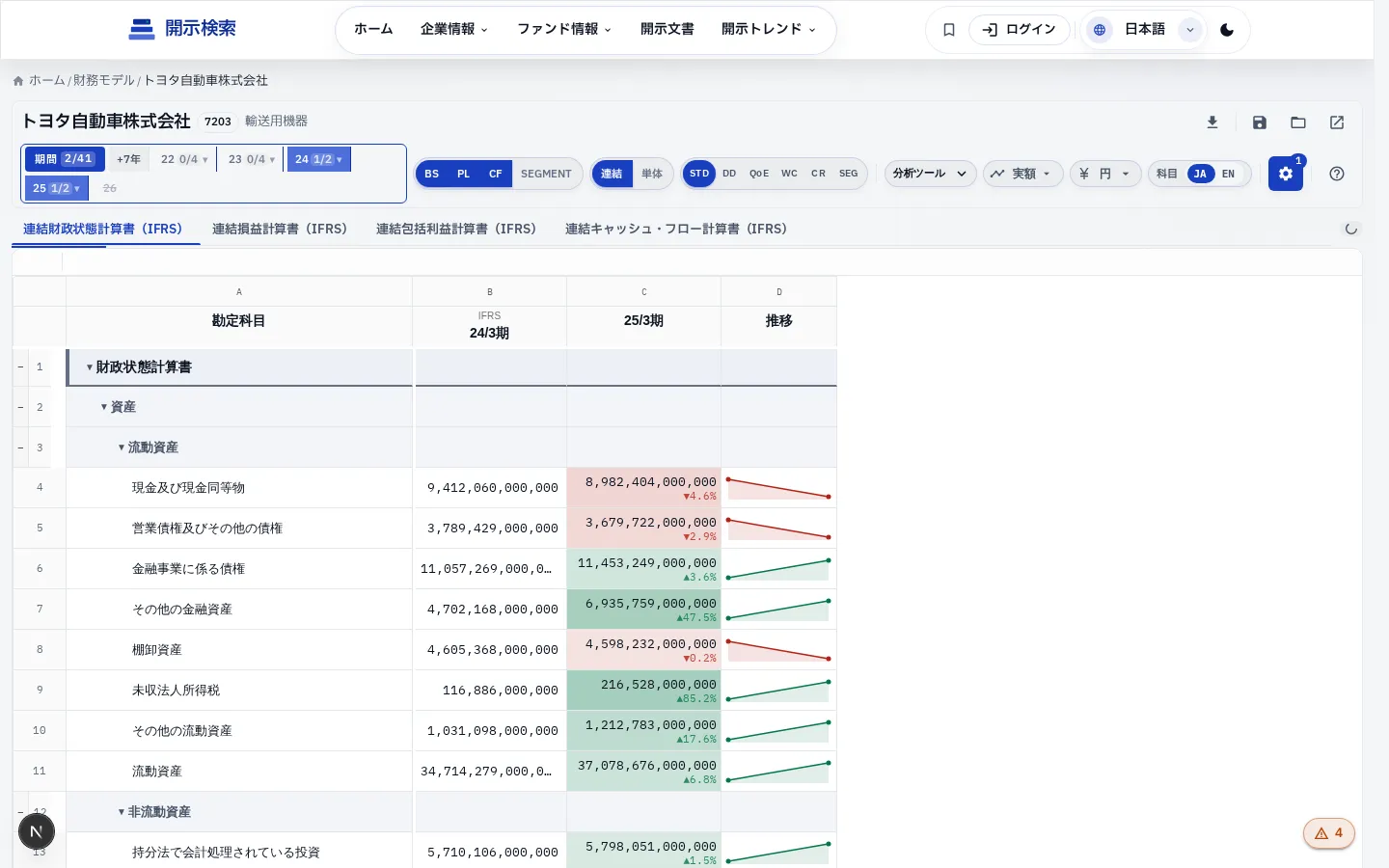
EDINET の決算書ファイルを Excel 風のグリッドでブラウザに表示します。本ページではクリック可能な要素・ショートカット・エクスポート方法を網羅的に説明します。
本ガイドは画面の上から下への視線の流れに沿って構成しています:上部のツールバー、メインのグリッド、右側の各種パネル、最後にエクスポートとオフラインモード。
左側の目次は常に表示され、項目をクリックするとブラウザの URL も更新されるため、そのまま同僚に共有できます。
財務モデルとは
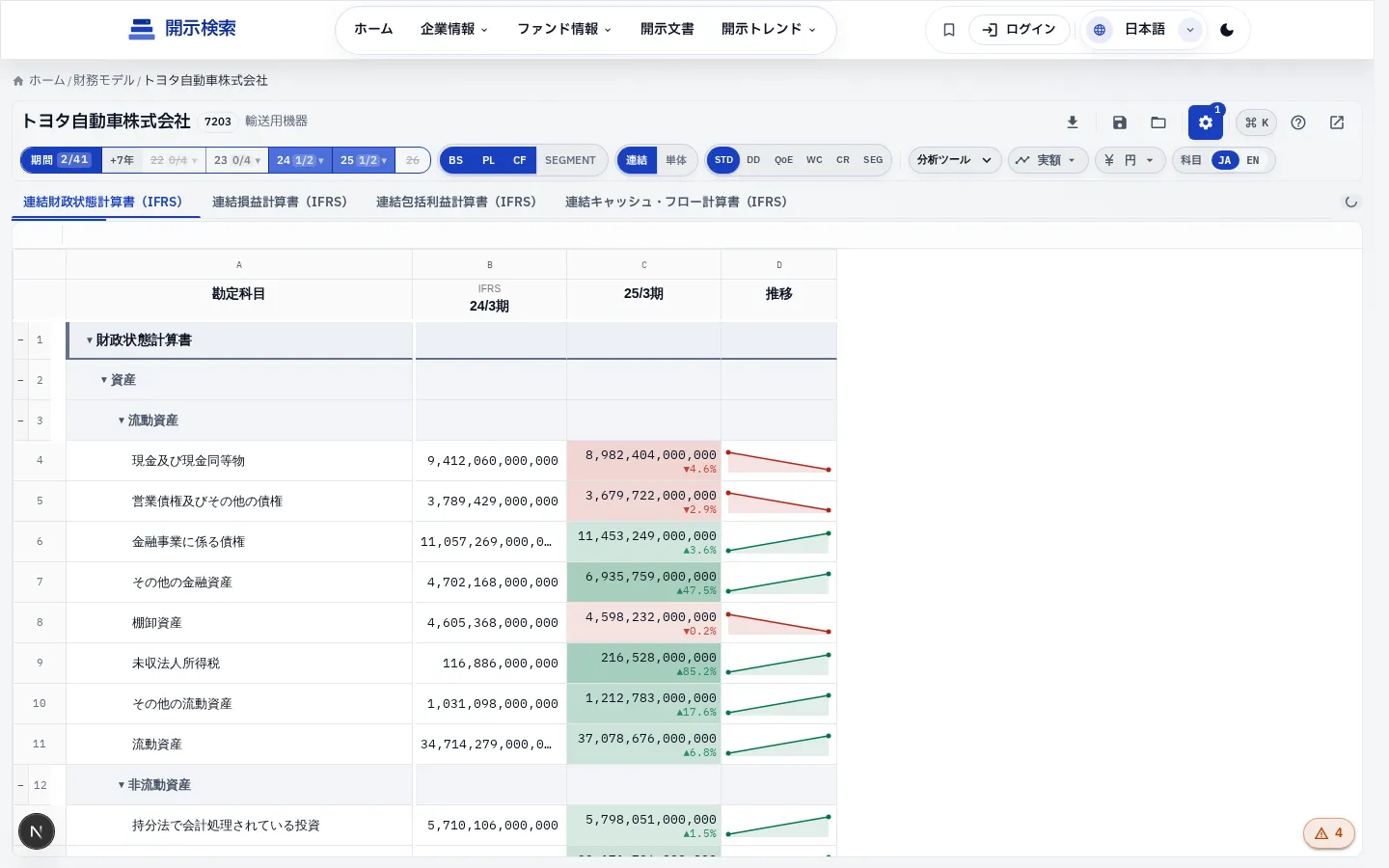
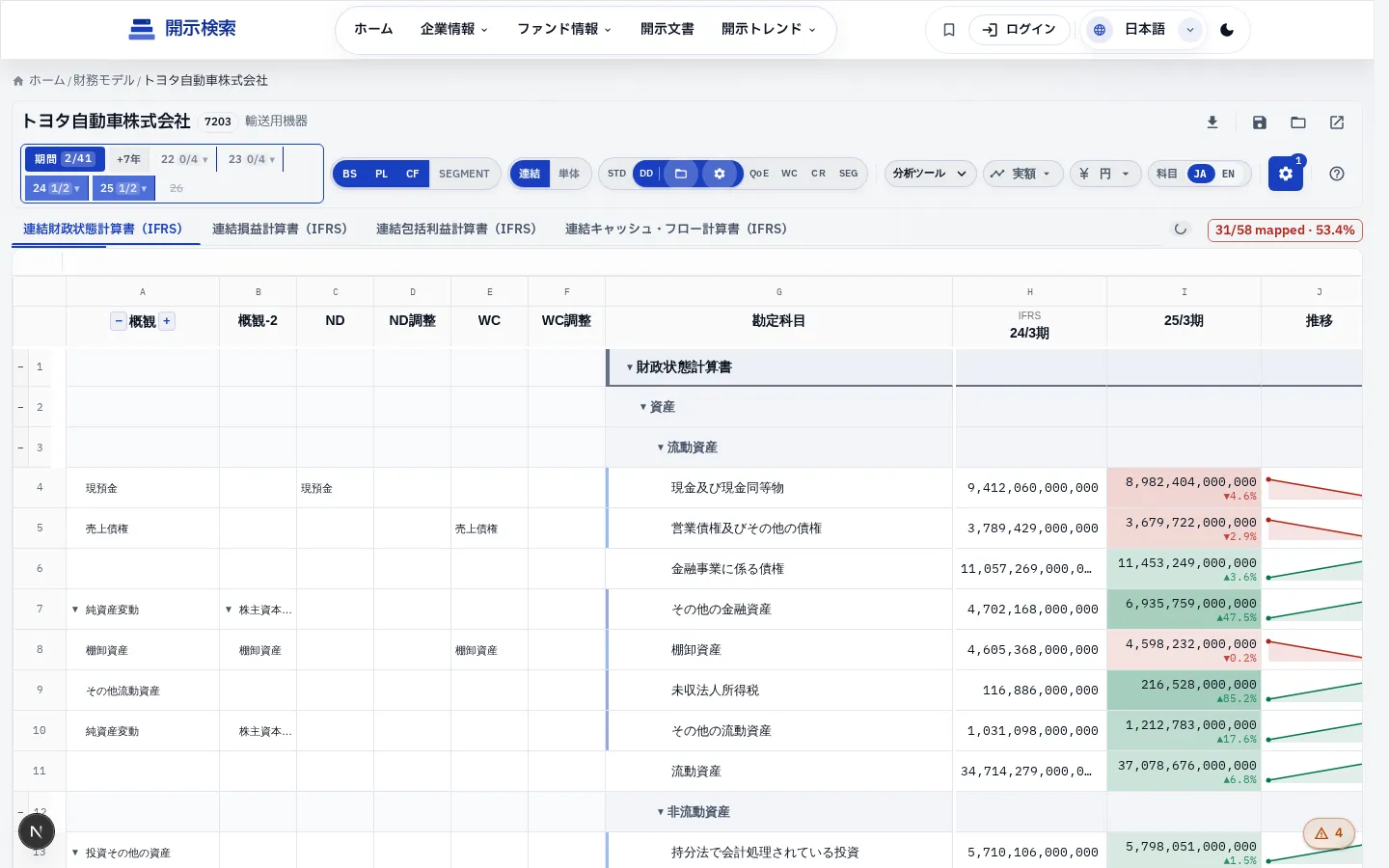
EDINET に提出された財務報告書を、Excel ライクなグリッドとしてブラウザで表示します。1 枚のグリッドと数十のサイドパネルで構成されています。
複数期間を並べて BS / PL / CF / セグメントを見る、連結 / 個別と四半期 / 年度を切り替える、グリッドで直接数値を編集して What-if、注釈を付ける、Excel(クロスシート数式 + チャート付き)またはワークスペースをひとつのファイルにワンクリックで書き出す——これらすべてをブラウザだけで完結できます。
内部的には EDINET の XBRL を解析してメモリ上の AST に展開し、その上にグリッド・パネル・エクスポート機構を被せた構造。「データはクラウド、計算はブラウザ」のため、ネットワークが遮断されても操作中の会社は触り続けられます(再読込時に再取得)。
保存単位は「ワークスペース」。1 会社の 全期間 + Tag + 注釈 + UI 設定 をまとめて 1 ファイル化でき、Slack / メールで共有すれば共同分析者は同じ状態で開きます。サーバ側に分析結果を残さない設計のため、機密性の高いディール案件にも適合。
- はじめての方は『今日の注目企業(/explorer/daily)』ですぐ触ってみるのが最短。会社検索や Tag 入力なしで完全な画面が即時に出ます。
- 「サインインせずに会社を変えると編集状態は消える」点に注意。長時間の作業はサインイン推奨、または都度ワークスペース保存。
5 分で使い始める
1 → 8 の順に操作すれば、5 分で 財務モデルのメインフローを一周できます。
- 会社を検索
- 社名または証券コードで検索し、対象会社を選びます。
- 初回ツアー
- ページを開くと自動でステップガイドが起動。章単位でスキップ可能です。
- 期間を選ぶ
- 上部の期間チップから決算期を選択します。
- 表を切替える
- カテゴリチップで BS / PL / CF を切替えます。
- 数値を編集
- ビュー設定で「編集モード」を ON にし、数値セルをダブルクリックします。
- エクスポート
- 右上の Excel(数式 + チャート付き)またはワークスペース保存(編集状態をまるごと)。
- コマンドパレット
- Cmd / Ctrl + K で全機能をキーワードジャンプ。
- ツアー再生
- ツールバー右上「?使い方ガイド」でいつでも再起動できます。
今日の注目企業(/explorer/daily)
URL `/explorer/daily` を開くたびに、その日 EDINET で動きのあった企業を 1 社自動で選び、Financial Model を即座に表示します。
毎朝の「今日なにが起きた」確認用ショートカット。会社検索を経由せず、最新提出のある会社の決算データに直接入れます。
ピックアップロジックは「直近営業日に有報・四半期報告書 を新規提出した会社の中から、時価総額・知名度・XBRL カバレッジ で重み付けランダム抽出」。同じ日付の URL を再読込すれば同じ会社が出続けます(日が変わると入れ替わります)。
「とにかく動かしてみる」「朝の市場前ルーティンの 1 社」「他社との比較対象を機械的に増やす」など、毎朝のアイドル時間を分析時間に変えるショートカット。
- ピックアップ結果が気に入った会社は、ブラウザのブックマークに会社 URL(/explorer/<edinet_code>)を直接保存してください。
- 提出のない週末・祝日は前営業日の銘柄に固定。日付が動くまで同じ会社が出続けます。
ツールバー 1 段目:会社名とアクションボタン
1 段目は現在のドキュメントのメタ情報と、最も使うエクスポート / 復元の 3 ボタンです。
| 要素 | 役割 |
|---|---|
| 会社名タイトル | 現在ロード中のドキュメントの提出者名。 |
| メタ情報チップ | 決算期、提出日、証券コード、PDF リンクなど。 |
| Excel エクスポート | Excel ファイルをダウンロード。クロスシート数式と 5 枚のチャートを含みます(詳細は別章)。 |
| ワークスペース保存 | 現在のワークスペース(値・編集・注釈・UI 設定)をひとまとめにダウンロード。 |
| ワークスペース読込 | 保存済みのワークスペース ファイルをアップロードして元の作業状態を復元。 |

ツールバー 2 段目:期間・カテゴリー・連結フィルター
3 グループのチップで列とスコープを絞り込みます。複数選択、初期値はすべて全選択です。
| チップ | 役割 |
|---|---|
| 期間チップ | 年度 / 四半期で表示期を選択。年度にホバーすると当該年の全期間が展開、行末アイコンで当該期 PDF を直接開けます。 |
| カテゴリーチップ | BS / PL / CF の表示切替。1 種類のみの場合は自動非表示。 |
| 連結 / 個別チップ | 列の連結 / 個別を切替。1 種類のみの場合は自動非表示。 |
- チップ右クリックで「これだけ残す」が可能です。
- ホバーで該当項目のヒット列数が表示されます。

ツールバー 2 段目:View Mode・単位・ラベル言語
数値の表示方法を変えるだけで、生データには触れません。
| 要素 | 役割 |
|---|---|
| View Mode | 実額 / YoY / BS・PL 構成比 / CAGR 3 年・5 年。 |
| 単位切替 | 円 / 千円 / 百万円。スライド式トグル。 |
| 単位詳細設定 | 丸めポリシーと小数桁数。 |
| ラベル言語 | 日 / 英 で勘定科目名を切替(数値は不変)。 |

ツールバー右端:ビュー設定・編集リセット・ヘルプ
3 つのアイコンボタン:ビュー設定ポップアップ、編集オーバーライドの一括クリア、ツアー再起動。
- ビュー設定
- グリッド表示の細かなトグルをまとめて開きます(次節)。
- 編集リセット
- オーバーライドが存在する場合のみ表示。すべての編集差分をワンクリックで戻します。
- 使い方ガイド
- 初心者ツアーを再起動。章単位でスキップ可能です。
- Edit リセットは確認ダイアログを出しません。Ctrl+Z での復元もできないので、一括戻しの前に Excel か JSON で一度エクスポートしておくのが安全です。
- ツアー再起動は第 1 章から始まりますが、ツアー上部のチャプターブレッドクラムで任意の章へジャンプできます。完走済みフラグはサーバ側 preference(同期)に保存され、別端末でも再表示されません。
- 各アイコンにマウスオーバーするとツールチップでショートカット(? キー=ヘルプ等)が確認できます。アイコン群はモバイルでは「⋯」メニューにまとめられます。
財務諸表タブ
ツールバー直下のタブで、貸借対照表(BS)・損益計算書(PL)・キャッシュフロー計算書(CF)・連結計算書類などを切替えます。
- 並び順
- BS → PL → CF → 連結関連 → その他、の順で並びます。
- 横スクロール
- タブが多い時は左右の矢印、またはマウスのホイール横スクロールで移動できます。
- タブを切替えると
- DCF・QoE・アノマリなど、表に紐づくサイドパネルは自動的に閉じます(誤参照を避けるため)。
ビュー設定ポップアップ
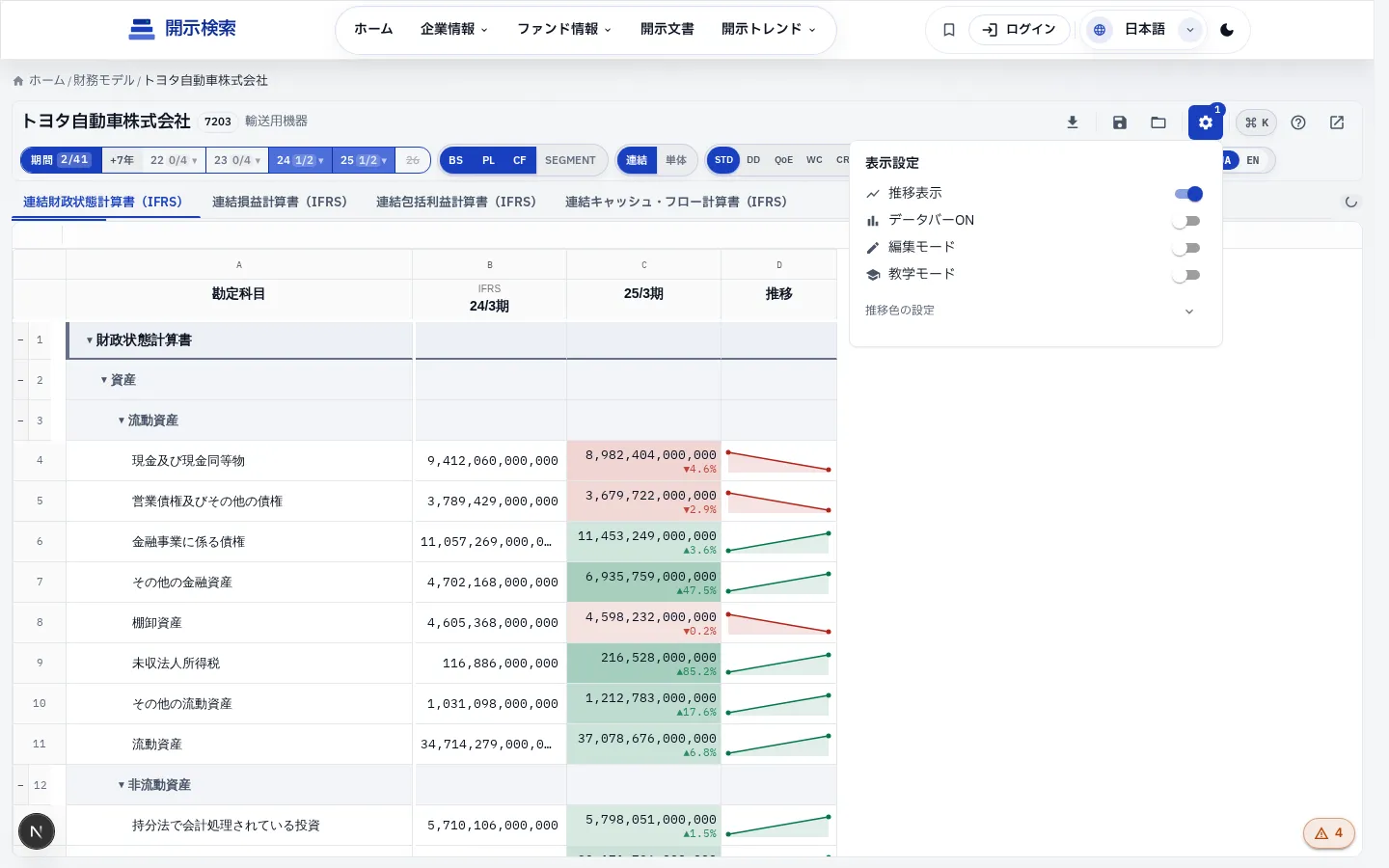
グリッドの細かい表示を 4 つのトグルにまとめています。
| トグル | 効果 |
|---|---|
| スパークライン | 各行の右に小折れ線を追加。≥ 2 期必要。ON で行高 30 → 42 px。View Mode に追従します。 |
| データバー | セル背景に行内絶対最大値で比例色を塗布。正は緑、負は赤。合計行 / テキスト / Tag 列は対象外。 |
| 編集モード | 数値列をダブルクリックで編集。差分は Excel やワークスペース保存にも書き出され、右クリック「リセット」で元値に戻せます。 |
| 教学モード | 勘定科目に正式定義のツールチップを付加。ホバーで正式名・現地語表記・連結/個別などの区分を表示します。 |
6 つの分析モード一覧
モードは列構成と既定パネルをまとめて切り替えます。モードボタンは 財務諸表タブの右側にあります。
モードを切り替えても、開いている会社・期間・タグ内容は維持されます。DD で付けた「概観」タグは標準モードに戻っても残り、QoE で付けた「経常性」タグは DD でも参照できます。「列構成と既定パネルが入れ替わるだけ」と捉えてください。
モードボタンの右隣には『分析ツール』メニューがあります。モードに紐付かない単発の分析パネル(DCF / SOTP / LBO / Monte Carlo / 同業比較 など)は、どのモードからでもここから起動できます。
| モード | 主な用途 | BS Tag 列追加 | PL Tag 列追加 | 既定パネル |
|---|---|---|---|---|
| 標準 | 汎用閲覧 | — | — | 財務チャート / 指標 |
| DD 概観 | デューデリ / M&A 前 | 概観・概観-2・WC・ND | 概観 | DD 概観 / チャート |
| QoE | 利益質分析 | — | 経常性・調整 | 財務指標 + QoE スコアカード入口 |
| WC | 運転資本分析 | WC・区分 | — | 財務チャート |
| 信用 | 信用力分析 | ND・区分 | — | 財務チャート |
| Segment | axis × member 行に展開 | — | — | Treemap / Peer Compare |
- モード切替時はグリッドが強制再マウントされ、旧選択や展開状態は残りません。
- モードを変えると既定の分析パネルが自動で開きます。閉じれば次回からは閉じた状態で記憶されます。
- 「セッションをリセット」(ツールバー右)で全モードのタグ・展開状態を一括クリアできます。意図せずタグが残っていて集計がずれる時に有効。
標準モード
汎用閲覧。Tag 列は付かないので、初見閲覧・対外説明・読み込みに向きます。
右側に財務チャートと財務指標が既定で開きます。ラベル言語はツールバーの「言語」設定に従います。
タグ列が一切ないため、グリッドは XBRL の生レポートをそのまま表示する形になります。新しい会社を初めて開く時、客先に画面を見せる時、Excel に書き出して別の分析環境に持ち込む時の既定モード。
分析ツールメニューから DCF / DDM / トレーディングコンプ などの単発パネルは標準モードからもすべて起動可能です。タグなしでも数字が出る前提のパネル(自動値が用意されているもの)は標準モードで完結します。
- もっとも読み込みが速いモード。重い銘柄を最初に開く時、まず標準で全体感をつかんでから DD / QoE に切り替えるのが推奨ワークフロー。
- 標準モードでも『タグオプション』パネルは非表示。タグを付けたい場合は対応モードに切り替えてください。
DD 概観モード
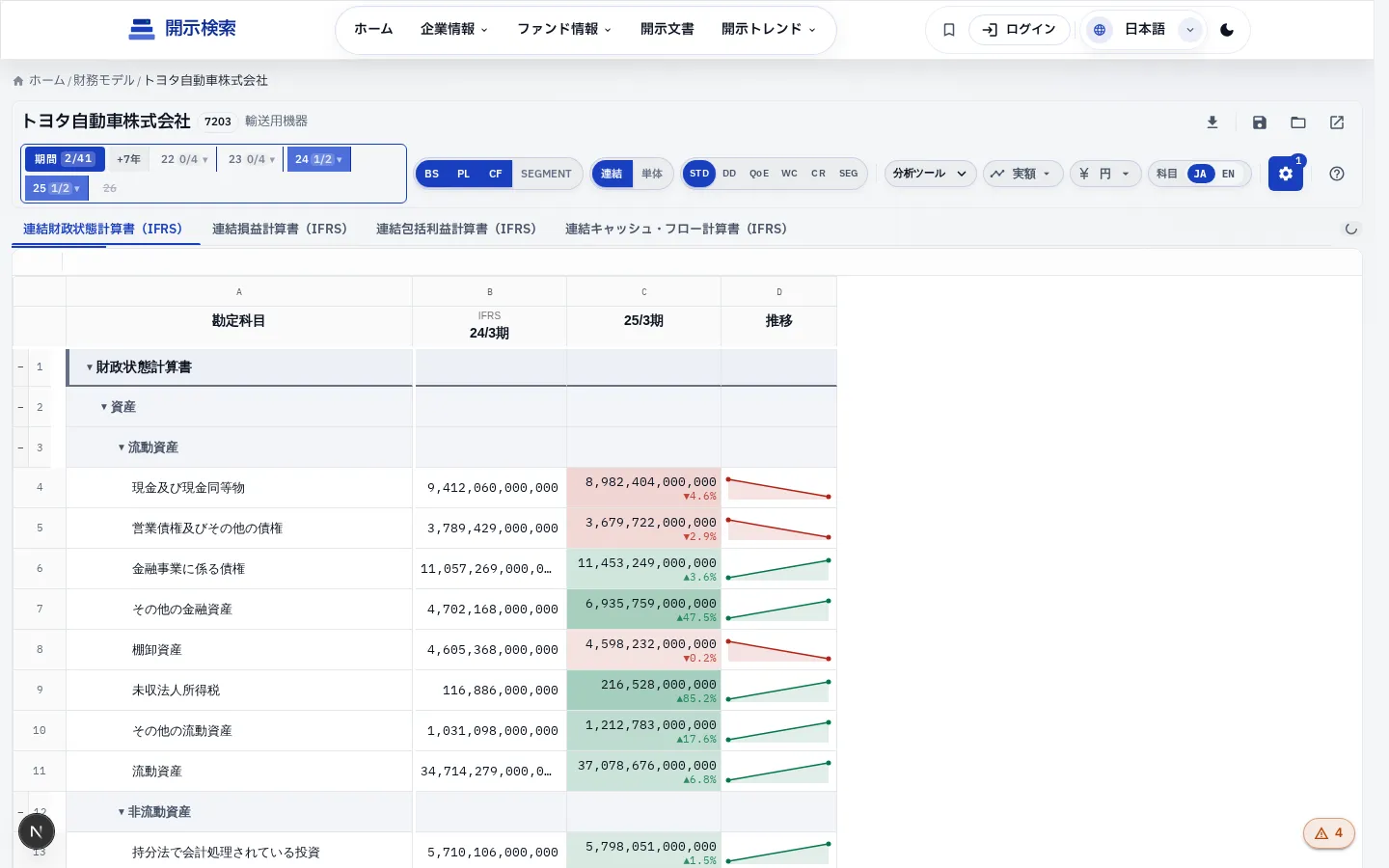
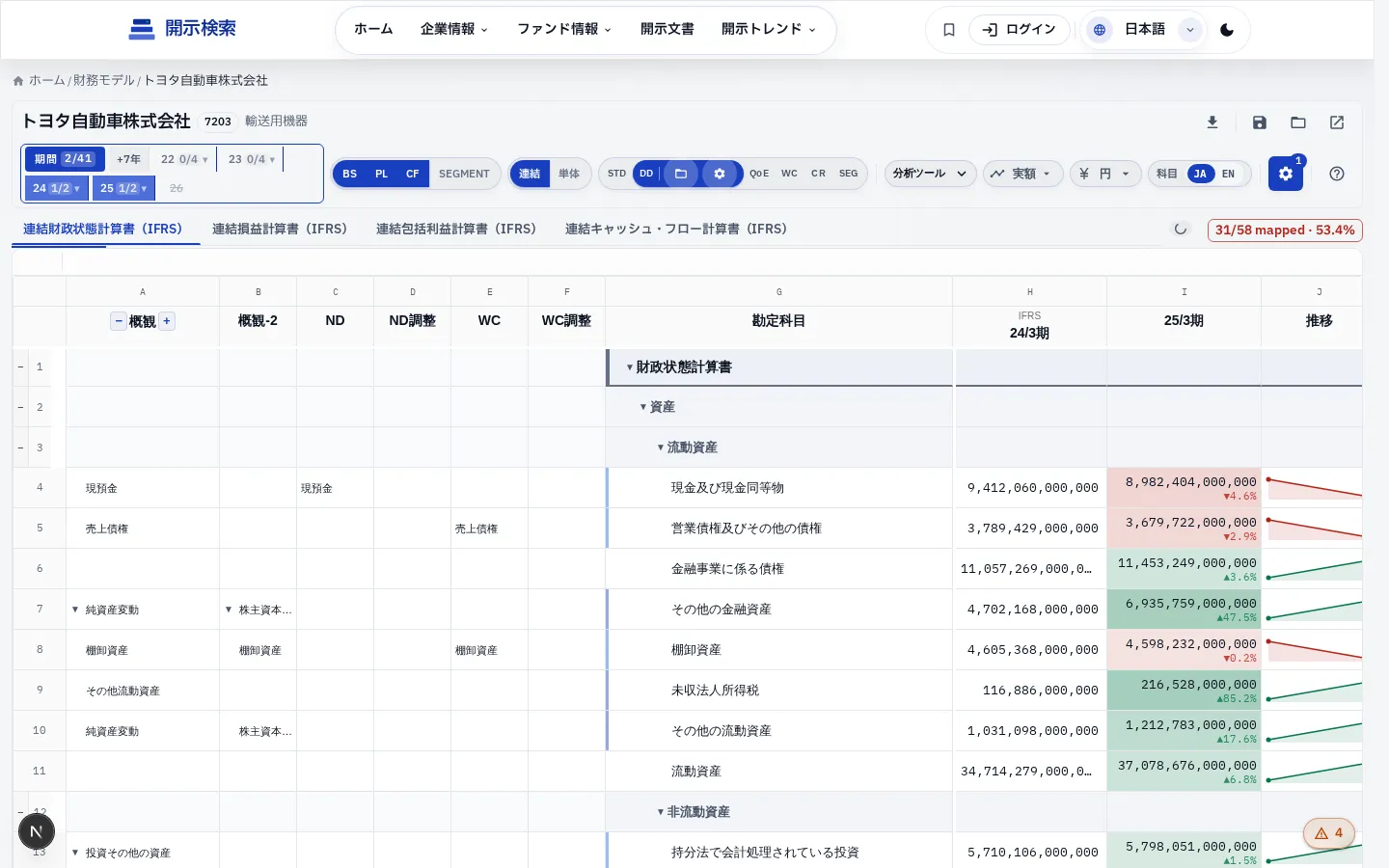
デューデリ・M&A 前のレビュー専用。BS に「概観 / 概観-2 / WC / ND」、PL に「概観」の Tag 列を追加します。
BS の「概観」タグ列は、買い手視点で 1 行ずつ「これは事業資産か、現預金か、有利子負債か、運転資本か」を仕分ける軸です。タグを付けると DD 概観パネルの BS 集約が即座にカテゴリ別小計を組み立て、未タグ行は「その他」に集約されます。
PL の「概観」タグ列は同様にコスト構造を仕分けし、PL ウォーターフォールの並びを再構成します。タグは保存されない揮発状態ですが、Excel エクスポート時に数式マッピングとして書き出され、別ファイルから再現可能。
BS には ND(純有利子負債)と WC(運転資本)専用のタグ列も同時に追加されるため、概観・ND・WC のレイヤーを横並びで比較しながら付けていけます。
- 概観列の動的増減
- BS 1 列目「概観」のヘッダーに + / − ボタン。最少 1 列、最多 4 列。新規列は概観-3、概観-4 と自動命名。
- Tag オプションパネル
- ツールバーに「Tag オプション」追加。当モードの全 Tag 列の有効値とヒット率を可視化。
- 既定で展開
- モード進入時に DD 概観パネルが自動で開きます。
- タグ付けは完璧でなくても集計に反映されます。重要勘定(現預金 / 売上高 / 借入金 など)だけ付ければ実用レベル。残りは「その他」のままで構いません。
- 別ウィンドウで DD 概観を開きながらメイン画面でタグ付けすると、両画面がリアルタイム同期。デュアルモニタ運用に最適。
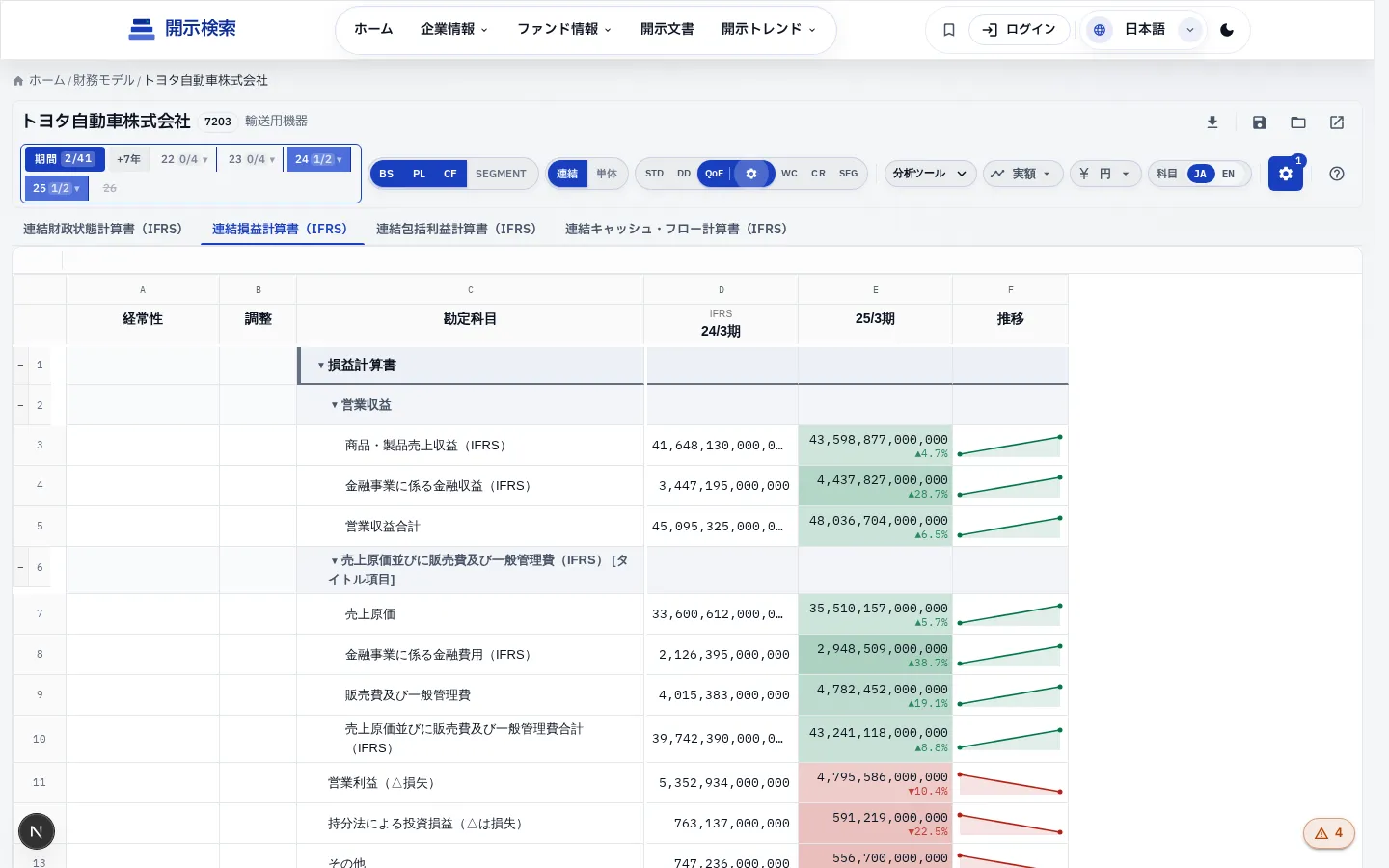
QoE モード
利益質分析。PL に「経常性 / 調整」の Tag 列を追加し、行単位で one-time / 非経常項を仕分けします。
タグ付け後に QoE スコアカードを開けば、9 シグナル・Beneish M-Score・Altman Z'-Score がリアルタイムで再計算されます。
PL の「経常性」タグ列は RECURRING / NON_RECURRING の二値分類、「調整」タグ列は正規化 EBIT への加減算(EBIT_ADD_BACK / EBIT_DEDUCT など)。為替差損益・固定資産売却益・訴訟和解金などの一過性項目を NON_RECURRING に振ると、QoE スコアカードの調整後 EBIT が即時再計算されます。
タグ付けの粒度は分析者の判断次第。「保守的に NON_RECURRING を絞る」「アグレッシブに広くタグ付けする」の両極を試して、調整後マージンのレンジを把握する使い方が定石。
- タグなしでもスコアカードの 9 シグナル・Beneish M-Score・Altman Z'-Score は計算されます。タグはあくまで調整後 EBIT / マージン用。
- 減損損失・組織再編費用・M&A 関連費用 は典型的な EBIT_ADD_BACK 候補。同業他社のレポートで何が NON_RECURRING 扱いされているか確認すると振り分けがブレません。
WC モード
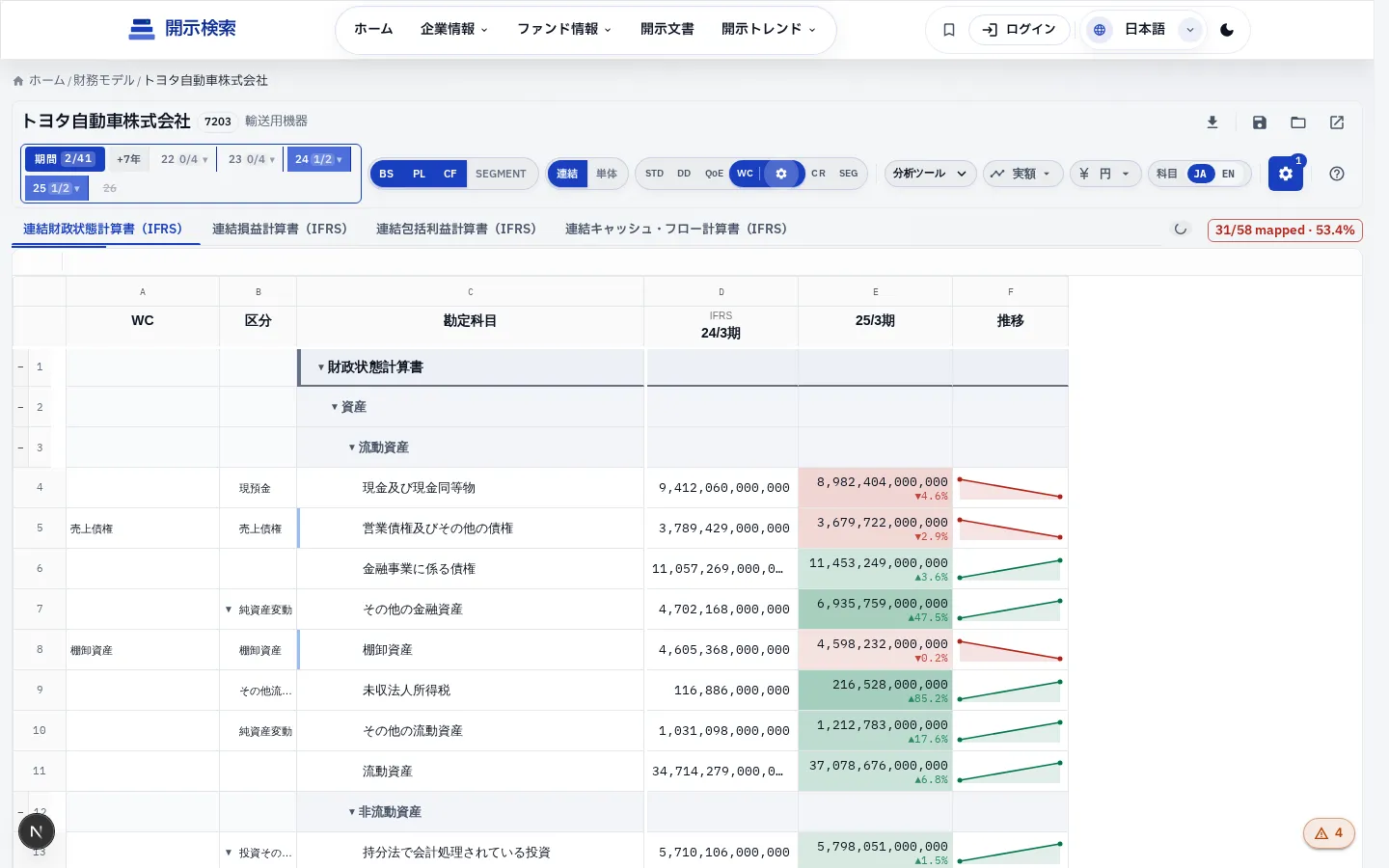
運転資本分析。BS に「WC / 区分」の Tag 列を追加し、売上債権 / 棚卸 / 仕入債務 / その他流動を分類します。
右側に財務チャートが既定で開き、DD 概観パネルの WC ブリッジと突合せ可能です。
WC タグ(売上債権 / 棚卸 / 仕入債務 / その他流動)の内訳が DD 概観パネルの運転資本ブリッジに即時反映され、DSO(売上債権回転日数)/ DPO(仕入債務回転日数)/ DSI(棚卸回転日数)が自動計算されます。
「区分」タグはそれ以外の流動資産・負債を「現預金 / その他流動」に分け、ネットデット計算から運転資本を切り離します。WC モードは DD モードのサブセットとして、運転資本だけに集中したい時に有効。
- 売掛・買掛・棚卸の 3 行さえタグ付ければ回転日数は出ます。残りは「区分」タグに任せる運用が最速。
- 回転日数は『その日の在庫水準 ÷ 直近 12 ヶ月売上 × 365』で算出。期末偏在する業種(小売・建設)は注釈付きで参照してください。
信用モード
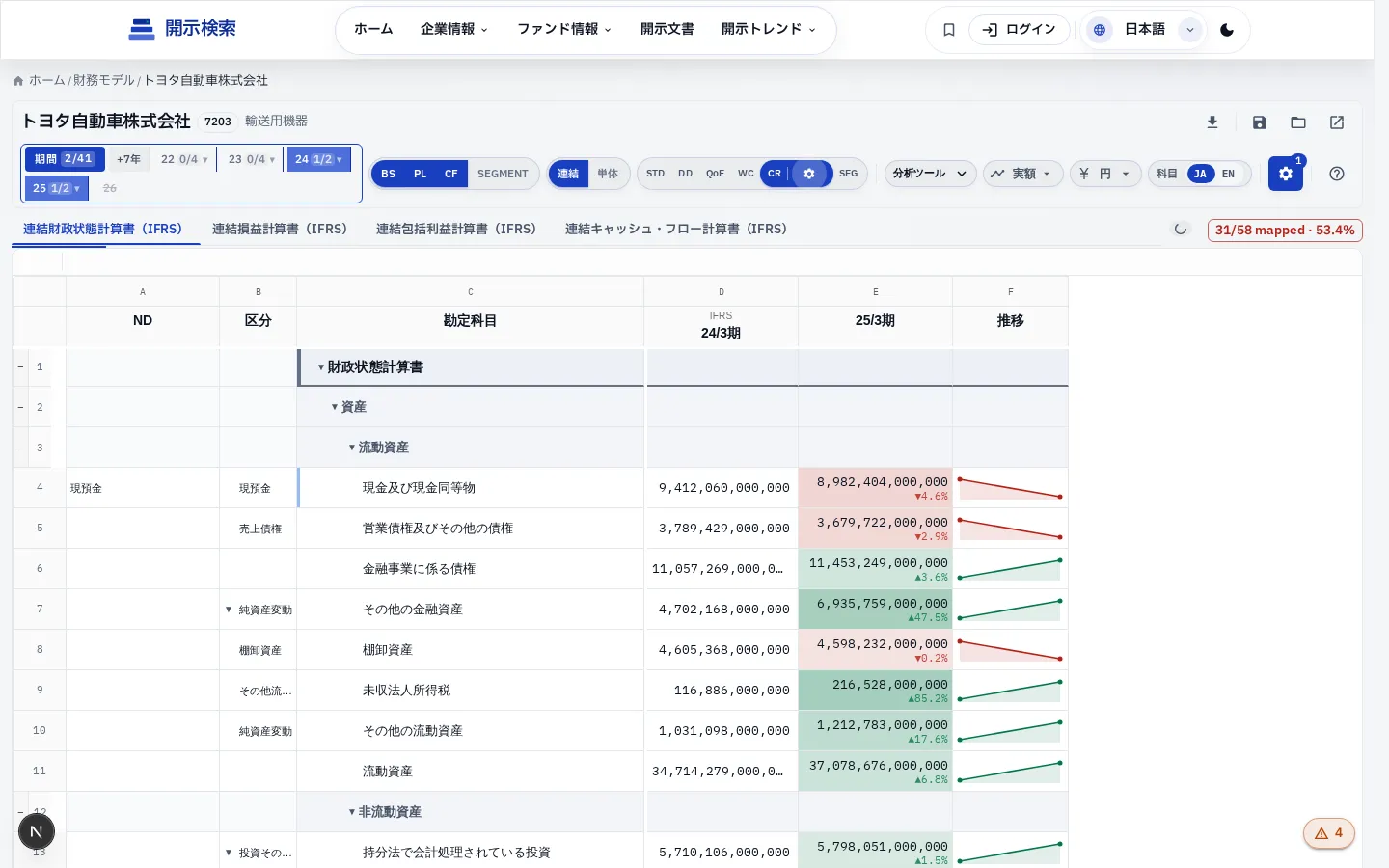
信用力分析。BS に「ND / 区分」の Tag 列を追加し、現金・短期借入・社債・CP・長期借入を分類します。
タグ付けは DD 概観パネルの ND ブリッジ集計と Excel エクスポートの数式マッピングに反映されます。
ND タグでは現預金(CASH)+ 短期借入金 + 社債 + コマーシャルペーパー + 長期借入金 を分類。「区分」タグは流動性(短期 / 長期)の追跡用で、Credit Spread パネルの入力にも使われます。
銀行借入とリース債務を分けたい場合、概観タグ列を補助軸として併用するとカテゴリ別の細目集計が可能。
- Cash と Long-term Debt の 2 行さえタグ付ければ ND ブリッジの大半は完成。社債 / CP の細目はあとから追加可能。
- 銀行・保険・証券会社は ND の概念が大きく異なります(顧客預金・保険準備金は「負債」だが ND ではない)。業界別パネルを併用してください。
セグメントモード
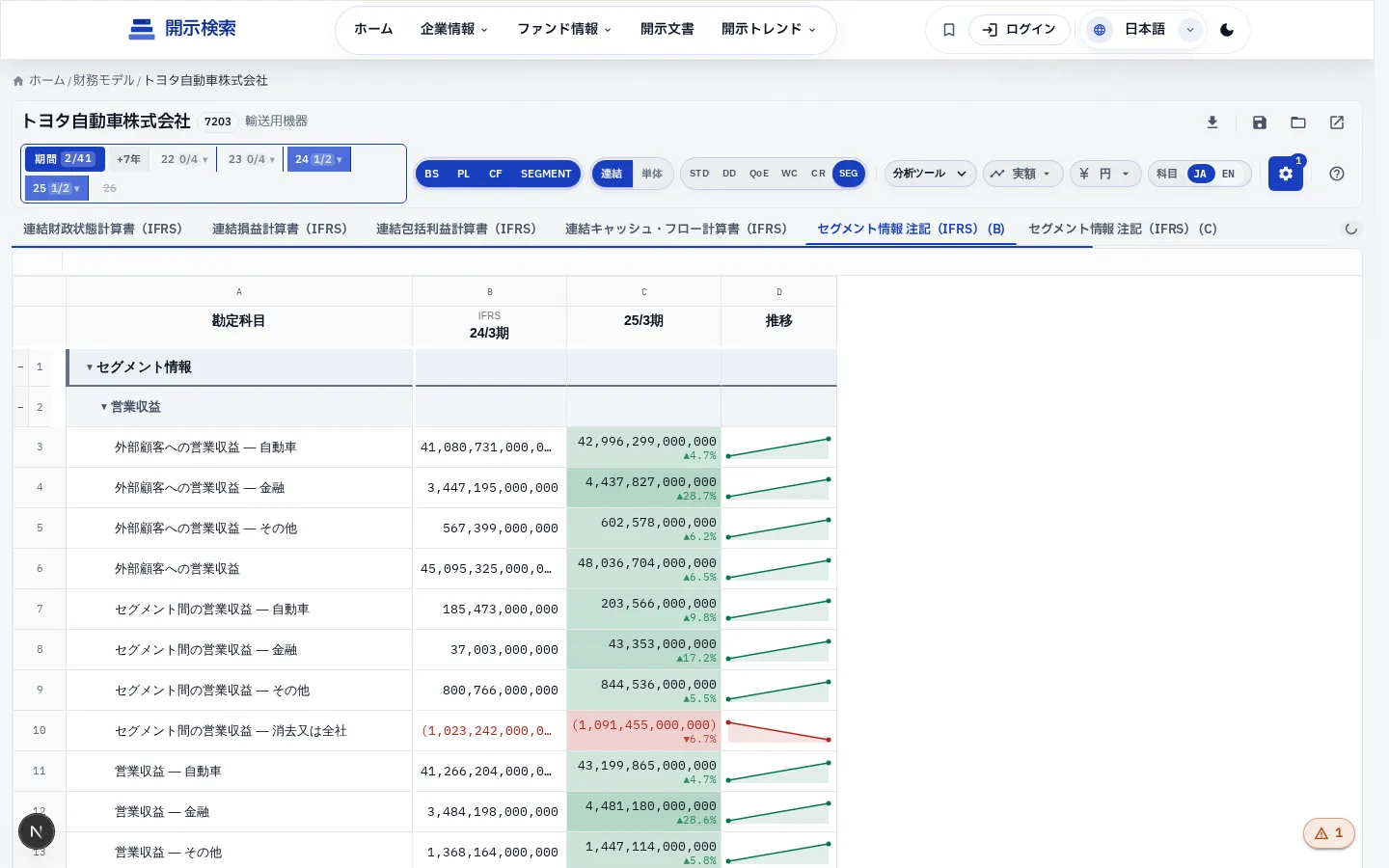
セグメント情報を「事業 × 地域」のように、軸ごとの行に展開します。
「事業セグメント別売上」「地域別売上」「報告セグメント情報」など、複数の軸を持つ開示の閲覧に向きます。右上「分析ツール」メニューのツリーマップ・同業比較と組合わせると、構成と他社比較を同時に見られます。
セグメント情報は元の Report 上では「報告セグメント情報」「事業セグメント別売上」など複数の表に分かれて入っていますが、本モードはそれらを軸(axis)× 構成員(member)の行に展開し、1 つのグリッドで横断的に閲覧できる形に再構成します。
グリッド左に既定で開く Treemap は area = 売上、color = マージン(緑高・赤低)の二軸表現。同業比較パネルと組み合わせると「自社の事業構成 vs 競合の事業構成」をビジュアルに比較可能。
- 軸 × member の展開行は元 Report の階層を保持するため、Treemap のクリックで該当行にスクロールします。
- セグメント開示のない非上場会社・小規模会社では Treemap が空になります。会社種別バッジで事前に確認してください。
グリッドの列構成
左から:Tag 列(DD/QoE/WC/信用/Segment 時のみ)、勘定科目名、期間数値列、オプションのスパークライン。
| 位置 | 内容 | 幅 | 凍結 |
|---|---|---|---|
| 0 ~ T-1 | Tag 列(DD/QoE/WC/信用/Segment モードのみ) | 1 列目 160 px、以降 80 px | 凍結 |
| T | 勘定科目名 | 360 px | 凍結 |
| T+1 ~ T+D | 期間数値列 | 各 160 px | — |
| 末列(任意) | スパークライン | 120 px | — |
- 凍結列は横スクロール時も常に可視。
- ヘッダー 1 行目は Excel 風列番号(A、B、C…)、2 行目が期間または科目ラベル。
セルの種類と見え方
1 枚のグリッドの中に、行の種類に応じて 5 種類のセル表示が混在します。
| セル種別 | 対象 | 見え方の特徴 |
|---|---|---|
| 見出し行 | 「資産の部」「流動負債」など章節タイトル | 淡い背景色 + 太字 |
| 勘定科目セル | 科目名(左端の固定列) | 階層に応じてインデント、見出しは太字、▼ ▲ で折りたたみ |
| 数値セル | 各期間の金額 | 千区切り、単位スケール、負値は赤、前年比モードでは ▲ ▼、データバー対応 |
| スパークライン | 右端の任意列 | 小さな折れ線グラフを 1 行に表示 |
| タグセル | 分析モードで追加される左端のタグ列 | クリックで同じタグの行をまとめて折りたたみ |
見出し行の折りたたみ
「資産の部」「流動負債」のようなカテゴリ見出しは、左の ▼ / ▲ アイコンで配下の行をまとめて開閉できます。
折りたたみは「親見出し → 直下の子勘定」の 1 階層単位。「資産の部」を畳めば「流動資産」「固定資産」「投資その他の資産」の見出しは残り、その配下のリーフ行のみが隠れます。深く畳みたい時は段階的に。
折りたたんでも上位の小計値はそのまま表示されるため、概観ビューとして使えます。「決算短信を最初に開いた時、まず大カテゴリだけ見たい」用途にぴったり。
- 操作
- 見出し行先頭の ▼ をクリックすると配下の行が折りたたまれ、▲ で再展開します。
- 状態保持
- 折りたたみ状態はワークスペースに保存され、次回読込時に復元されます。
- Tag セルから始まる「グループ折りたたみ」(grid-tags 項目)と組み合わせると、Tag 別の小計だけを並べた「自家製サマリー画面」が即席で作れます。
- 右クリック「すべて展開 / すべて折りたたむ」で一括操作可能。デモ画面準備時に重宝します。
編集モード
ビュー設定で「編集モード」を ON にしてから利用します。
- 編集開始
- 数値セルをダブルクリックで編集。
- 影響範囲
- オーバーライドは YoY / 構成比 / CAGR ビューにも波及します。
- マーカー
- 編集済みセルは左上に色付き三角マーク。
- リセット
- 右クリック「リセット」で当該セルだけ復元。ツールバーの 🔄 ボタンで一括クリア。
Tag 列とグループ折りたたみ
Tag セルは DD / QoE / WC / 信用 / Segment モードで直接入力できます。
Tag セルへの入力方法は 3 通り:直接入力(補完候補つき)、ドロップダウン選択、Tag オプションパネルからのドラッグ。入力値は当該モードで定義された候補リスト内に正規化されます。
Tag は会社ローカル(同じ会社の別期間にも反映)。「過去 5 年すべて同じカテゴリ分けで分析したい」が一発で実現します。期を切り替えても Tag が引き継がれるため、新期間の Tag 付けは差分作業のみ。
- グループ折りたたみ
- 同じ Tag 値を共有する複数行は、リーダー行の Tag セルクリックで一括折りたたみ。
- パネル連動
- Tag は DD 概観パネルと Excel エクスポートの数式マッピングを駆動します。
- Tag を消したい時は Delete キー、または右クリック「Tag をクリア」。誤入力は Ctrl + Z で取り消せます。
- グループ折りたたみのリーダー行(最初の同 Tag 行)は太字で表示されるため、どの行がリーダーか即座に判別可能。
セル注釈
任意のセルを右クリック → 「コメント追加」。
- マーカー
- セル右上に赤点でコメント有を示す。
- サイドバー
- 右側「コメント一覧」で全注釈を一覧、クリックで該当セルへジャンプ。
- エクスポート
- Excel エクスポート時にセル note として書き出されます。
- コメントはローカル端末の指定企業ワークスペース内にのみ保持されます。同期はされず、別端末で開いても見えません。Excel エクスポート(cell note)か共有スレッド(DD QA・Pop-out)で他者と共有してください。
- 貼付先は「コンセプト × 期間」セルなので、行の並び替えやフィルタ・グルーピングを変えてもコメントは追従します。ただし Edit Mode で当該コンセプトを上書き削除すると一緒に失われます。
- 右クリックメニュー以外に呼び出しはありません。同じセルで再び「コメント追加」を選ぶと既存内容が編集モードで開き、ポップアップ下部の削除ボタンから消去できます。
数式バーと選択範囲の集計
メイングリッド上部の細い帯(Excel 風)に、現在選択中のセルの位置と元の値が表示されます。
2 セル以上を選択すると、グリッド下部のステータスバーに 件数 / 数値件数 / 合計 / 平均 / 最小値 / 最大値 が表示され、簡易計算がその場でできます。
Excel の数式バーと同じ位置・同じ動作。ユーザー編集セルでは「元の値 → 編集後の値」の両方が表示されるため、What-if 編集中に「元データはいくらだったか」を見失いません。Tag セルでは Tag コードと和名の両方が出ます。
範囲選択時のステータスバー集計は、本ツールが提供する「Excel に書き出さずに即席で合計を取る」最速手段。同期セルを Ctrl + クリックで非連続選択しても合計が更新されます。
- 数式バーは編集モードに入っていない時はクリックでセルにフォーカスを返します。「数式バーを開いたまま選択を動かす」操作も自然に可能。
- ステータスバー集計の桁区切りはワークスペース設定の通貨フォーマットに従います。生数値で見たい場合は右クリック「フォーマット解除」。
グリッド内検索
Ctrl + F(またはコマンドパレットの F)で検索バーを開きます。
検索対象は「現在表示中のグリッドのすべてのセル + 行ラベル」。Tag 列・展開/折りたたみ状態・隠した行を含みます。「のれん」「無形固定資産」のような勘定キーワードだけでなく、数値の部分一致("1,234" → 1,234 を含むすべて)も検索可能。
正規表現入力には対応しません。意図的な制限で、新人ユーザーが「\d+」のような誤入力で空ヒットを引かないようにするため。
- ハイライト
- ヒットセルを黄色でハイライト、ツールバーに「現在 / 総数」を表示。
- ナビゲーション
- ▲ ▼ で前後、Esc で閉じる。
- Enter キーで次のヒット、Shift + Enter で前のヒット。マウスを使わずキーボードだけで全ヒットを巡回可能。
- 隠した行内のヒットは検索バーに「うち N 件は隠れた行内」と注釈表示。「隠した行も含めて検索したい」場合は事前に grid-hidden で復元。
右クリックメニュー
セルを右クリックすると、その位置で使えるアクションがメニューで開きます。財務モデルで最も多機能な入口です。
- レポート詳細
- 数値セルで → そのセルの提出レポート全項目(提出日、書類名、PDF リンク など)を表示。
- 数字の元データを確認
- 数値セルで → この数字がどの提出書類・どの期間・どの区分(連結 / 個別、地域、事業 など)から来たかを読取専用で表示。
- コピー
- セル / 行 / 列を選択範囲ごとコピー。
- 挿入 / 削除
- タグ列でのみ有効(DD・QoE などのモード時)。
- 列を隠す / 行を隠す
- 上部に出る復元バーから一括で戻せます。
- コメント追加
- セルに注釈を残します。
- リセット
- そのセルに編集差分がある場合のみ表示。元の値に戻します。
DD 概観パネル
DD モードに入ると自動で開きます。BS 集約 / PL ウォーターフォール / 運転資本ブリッジ / 純有利子負債ブリッジ の 4 カード構成。
DD 概観は本ツールの中核。Tag 列にカテゴリを付けるたびに 4 カードが即時再計算され、保存ボタンは存在しません。タグはセッション間で揮発しますが、Excel エクスポート時に数式マッピングとして書き出されます。
BS 集約は概観タグ・概観-2 タグの 2 軸を同時に集計するため、たとえば「事業セグメント別 × 流動/非流動別」のクロス集計が一発で出ます。「資産合計」と「負債+純資産合計」が一致しない場合はカード上部に警告バッジが表示されます。
- BS 集約
- 「概観」タグ列で付けたカテゴリを階層的に集計し、見出し折りたたみと小計を自動表示。「その他」「資産合計」「負債合計」も自動で付加されます。
- PL ウォーターフォール
- 売上 → 売上原価 → 売上総利益 → 販管費 → 営業利益 → 営業外損益(折りたたみ)→ 経常利益 → 特別損益(折りたたみ)→ 税引前利益 → 法人税 → 当期純利益、と並び、4 つの利益率も同時表示。
- 運転資本ブリッジ
- 売上債権 / 棚卸 / 仕入債務 / その他流動 → 報告 WC + 回転日数(DSO / DPO / DSI)。
- 純有利子負債ブリッジ
- 現金 + 短期借入 + 社債 + コマーシャルペーパー + 長期借入 → 報告 ND。
- 別ウィンドウで開く
- ボタンを押すと別ウィンドウで概観だけのビューが開き、メインタブと自動で同期します(タグ修正もリアルタイムで反映)。
- 別ウィンドウで開くと、メイン画面のタグ編集とリアルタイム同期。デュアルモニタ運用向け。
- 概観タグの未付与セルは「その他」に集約。資産合計と負債合計は自動付加なので、未タグ行があっても合計は崩れません。
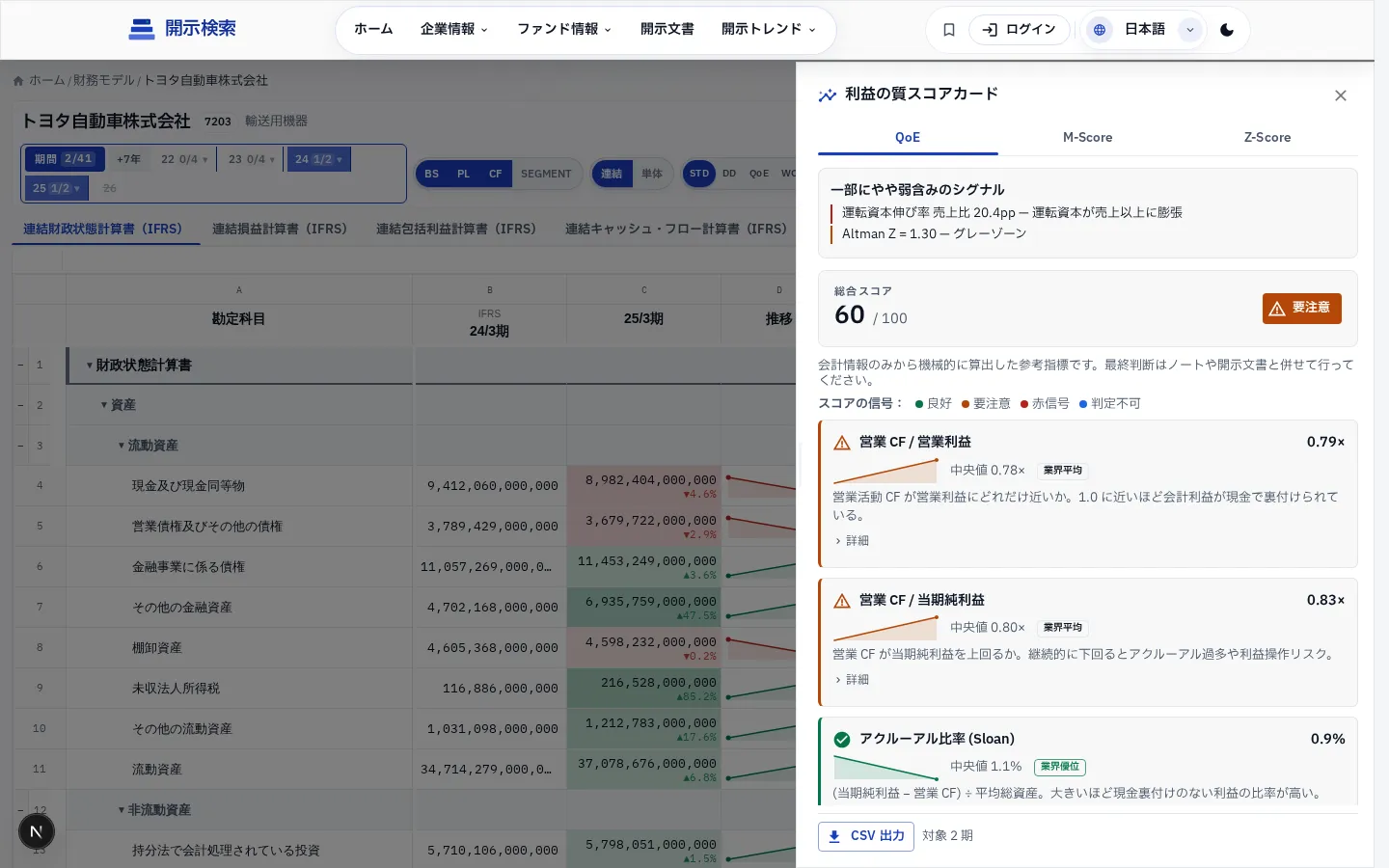
QoE スコアカード
利益質を 3 つのカードで可視化します:QoE 9 シグナル、Beneish M-Score、Altman Z'-Score。
9 シグナルは Sloan(1996) 系の発生高ベース指標を中心に、営業 CF 対純利益比、売上対売掛金成長差、棚卸対売上成長差、裁量的発生高、営業 CF のばらつき などをチェック。各カードは赤・黄・緑のしきい値で評価され、分子・分母を展開して原データに辿れます。
Beneish M-Score は Beneish(1999) の 8 変数モデル。− 1.78 を上回ると粉飾の可能性が高いと判定されます。Altman Z'-Score は非上場会社向けの 4 比率モデルで、1.10 未満は危険ゾーン、2.60 以上は安全圏。両方とも会計操作・倒産確率の「サニティチェック」用であり、単独で投資判断に使うものではありません。
- QoE 9 シグナル
- 営業 CF / 純利益、利益と資産の伸びの差、売上と売掛金の伸びの差、裁量的会計発生高、営業 CF のばらつき など。各シグナルは赤・黄・緑で評価され、展開して分子分母を確認できます。
- Beneish M-Score
- 8 つの財務指標から「利益操作の可能性」を一つの数値にまとめた統計モデル。M > -2.22 の場合は注意水準。
- Altman Z'-Score
- 5 つの財務指標から倒産リスクを示す指標(非上場企業向け)。Z' > 2.9 安全、1.23〜2.9 グレー、< 1.23 危険。
- 各シグナルカード内のチップをクリックすると、対応する勘定科目の行までジャンプして表のタブも自動で切替わります。
- 調整後 EBIT 系の指標は QoE モードで「経常性 / 調整」タグを付けると即時反映。タグなしでも 9 シグナル本体は計算されます。
- しきい値は学術論文の既定値。業種・地域差で調整したい場合はメタデータバッジから出典を確認してください。
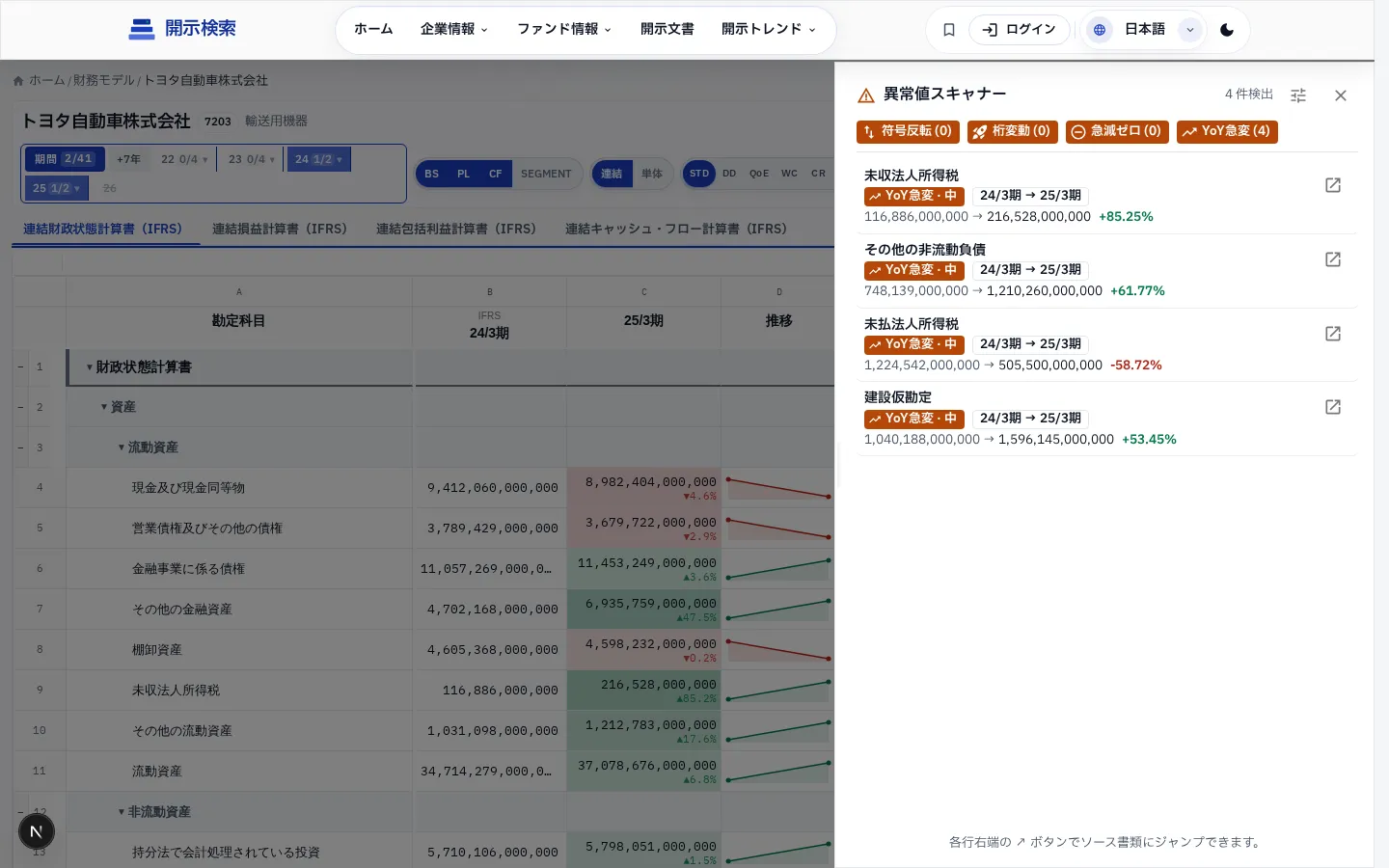
異常値の検出パネル
画面右下のフローティングボタン(バッジに件数が表示されます)から開きます。
ロバスト z スコア(MAD 基準)による外れ値検出と、ルールベースの整合性チェック(BS の貸借バランス、JV 開示の保有比率合計、税引前利益 vs 法人税の符号 など)を併用。検出件数は赤バッジで表示され、行クリックで該当セルにジャンプします。
異常検出は「修正すべきデータエラー」と「経済実態としての異常値」の両方を含むため、検出後は必ず原データに当たって判断してください。
- 符号反転
- 前期は黒字 → 当期は赤字、のように正負が入れ替わった項目。
- 桁違いのジャンプ
- 前期から 10 倍以上に変化した項目。
- 突然の出現 / 消失
- 今期初めて開示された、または前期はあったのに 0 になった項目。
- 前年比が大きい
- 閾値を超える YoY 変化。
- 各エントリをクリックすると、その値の元レポートをワンクリックで開けます。
- BS 不一致が検出された時は、まず「合計行に小計が含まれていないか」を確認。重複計上は本ツールではなく XBRL タグ付け側の問題です。
- タブ別の検出件数バッジを見ると、どのレポートが要注意かが一目で分かります。
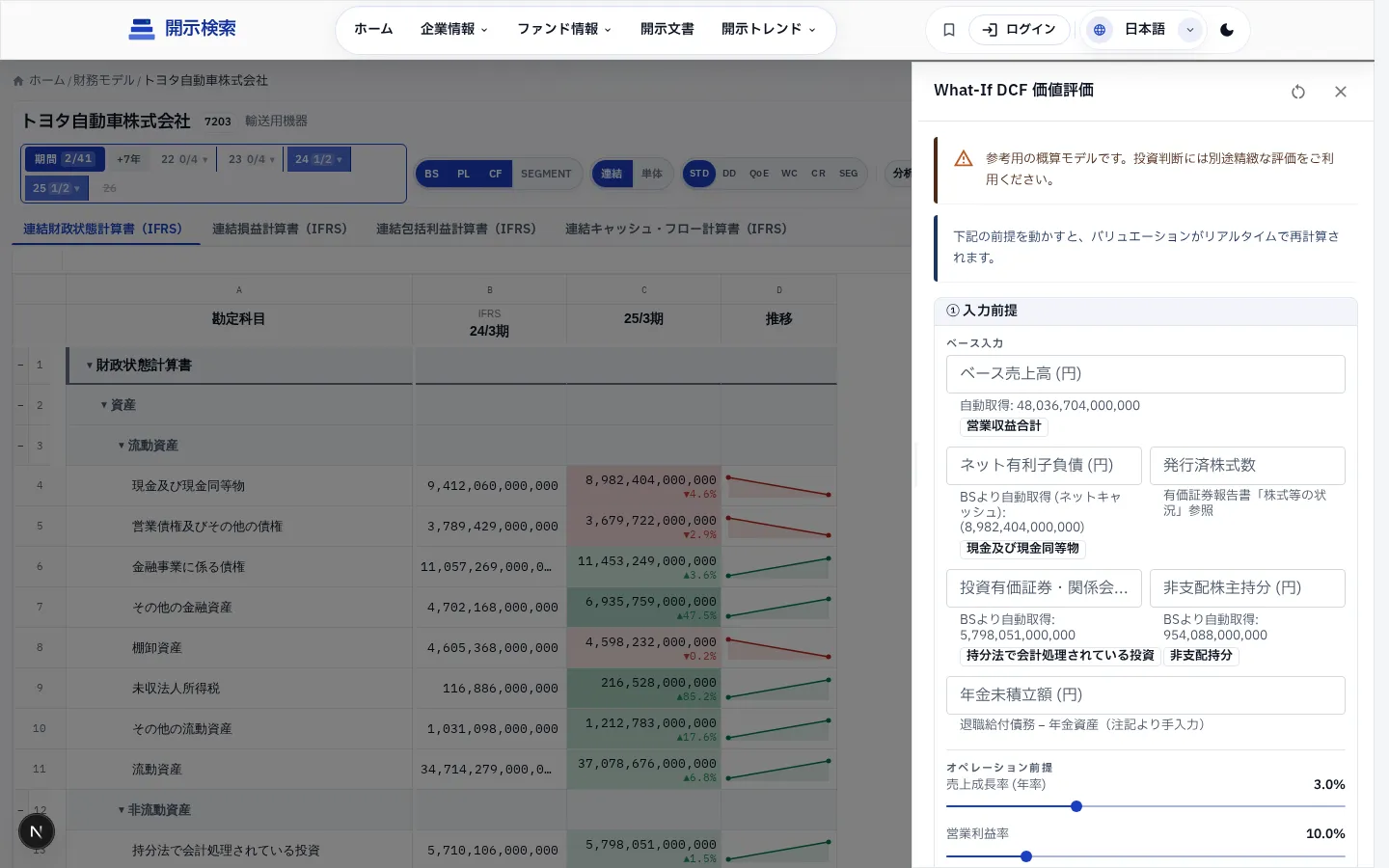
DCF What-If パネル
右からスライドするサイドパネル。スライダー 7 + 数値入力 2 で DCF を試算します。
入力欄の上半分は試算用パラメータ(WACC・終価成長率 g・実効税率 など)、下半分は手入力必須項目(ネットデット・発行株式数)。スライダーを動かすと右側の 5 年 FCF エリアチャートと出力テーブルが即時再計算されます。
各年の FCF = EBIT × (1 − 実効税率) + 減価償却 − 設備投資 − 運転資本増減。ターミナルバリュー TV = FCF5 × (1 + g) / (WACC − g)。エンタープライズバリュー = Σ PV(FCFn) + PV(TV)、エクイティバリュー = EV − ネットデット、1 株あたり試算 = エクイティバリュー / 発行株式数。
| 入力 | 既定値 / 取得元 |
|---|---|
| WACC | ワークスペースから自動取得 |
| 終価成長率 g | 既定 1.0% |
| 売上成長率 | 自動 |
| 営業利益率 | 自動 |
| 実効税率 | 既定 30% |
| 設備投資 / 売上 | 自動 |
| 運転資本回転 | 自動 |
| ネットデット | 手入力 |
| 発行株式数 | 手入力 |
- 出力:5 年 FCF エリアチャート、PV(FCF)、ターミナルバリュー、PV(ターミナル)、エンタープライズバリュー、エクイティバリュー、1 株あたり試算(株式数 > 0 のみ)。
- パネル上部に「試算用途。投資判断ではありません」の免責を明示しています。
- WACC は WACC 計算機パネルの結果をワークスペースから自動取得します。事前に開いて株式コスト・負債コスト・税率を設定しておくと再現性が上がります。
- WACC ≤ g に近づくと TV が発散します。g は WACC より十分に小さい値(通常 1.0〜2.5%)に保ってください。
WACC ビルダー
DCF パネルの WACC スライダーをワンクリックで決めるのではなく、CAPM の構成要素(Rf / ERP / β / 税前負債コスト / 実効税率 / D/E ウェイト)から組み立てるパネル。IC メモで「WACC の根拠」を説明する場面に必須。
計算式:株主資本コスト Re = Rf + β × ERP(CAPM)、税引後負債コスト Rd × (1 − t)、WACC = E/(D+E) × Re + D/(D+E) × Rd × (1 − t)。D / E ウェイトは BS の最新値から自動取得し、必要に応じてオーバーライド可能。
パネル下部の「DCF に適用」ボタンで結果が DCF パネルの WACC スライダーに即時転送されます。「IC で根拠を説明 → DCF に戻って試算」のフローを 2 クリックで実現。
- Rf(リスクフリーレート)は日本国債 10 年物利回りを参考値として既定提示しますが、ディール想定通貨に合わせて手入力推奨(USD なら米国債、EUR なら独国債)。
- β は同業ピアの中央値から既定提示。アンレバード β を再レバする計算は本ツール側で自動。手元で個別調整したい場合は数値直接入力。
- D/E ウェイトを「市場価値ベース」と「簿価ベース」のどちらで取るかは右上の設定で切替可能。IC 慣行は市場価値ベースが主流。

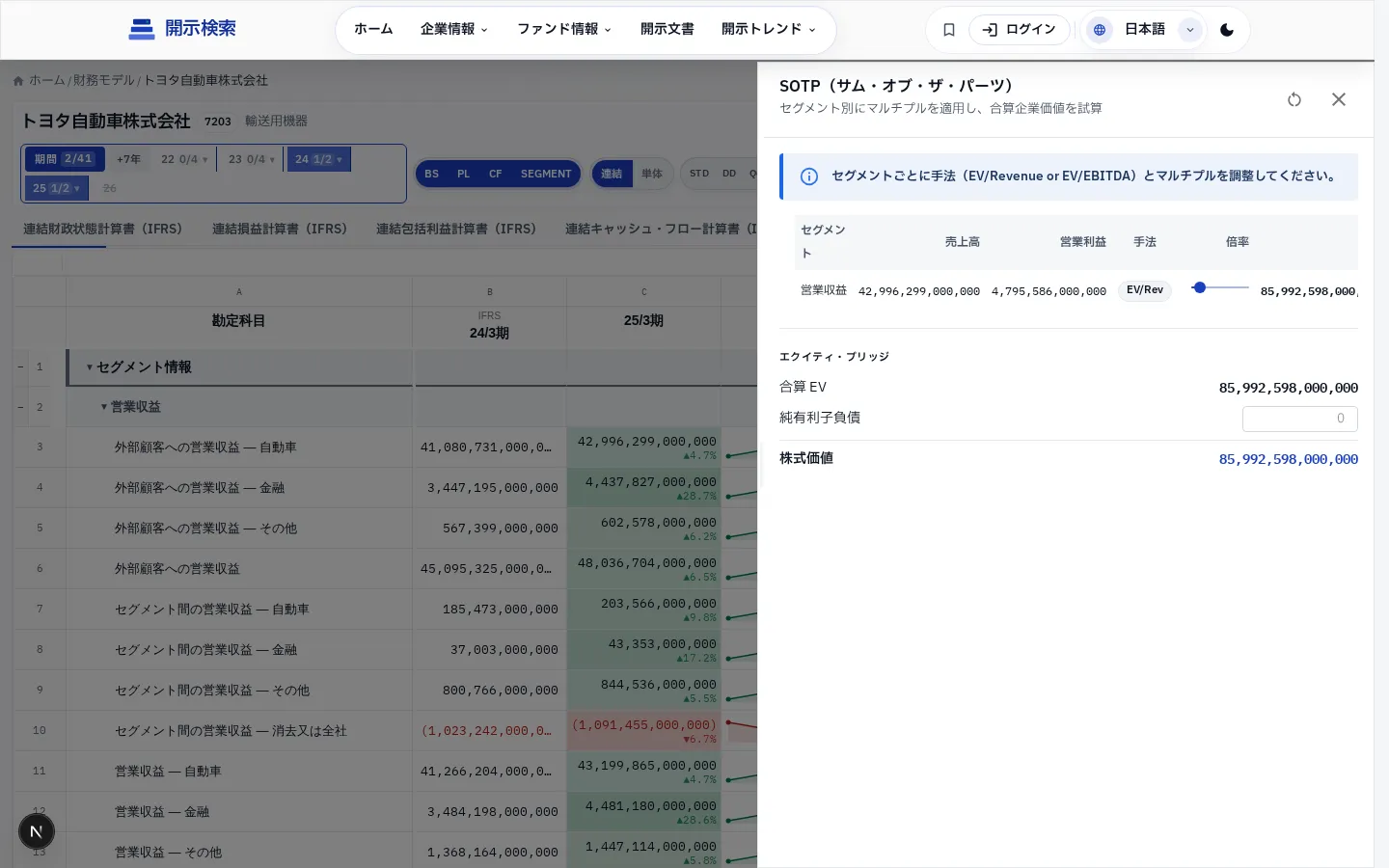
SOTP(サム・オブ・ザ・パーツ)
セグメント別に EV/EBITDA マルチプルを適用し、事業部ごとの理論価値を合算します。
Sum-of-the-Parts は事業セグメントごとに別々のバリュエーション倍率を当てはめ、合算してから本社費・ネットデットを差し引く手法。多角化企業(コングロマリット)の「会社全体倍率」が誤った評価を生むケースで有効。
本パネルはセグメント別 EBITDA / 売上 に、同業ピアの中央値倍率(EV/EBITDA、EV/Sales)を自動適用。コングロマリット・ディスカウントを%で明示し、最終的なエクイティ価値を算出します。
- セグメント配分
- 報告セグメントの EBITDA を自動取得し、比較対象マルチプルを割り当てます。
- 理論 EV / 株価
- 各セグメントの部分価値を合算し、ネットデット控除後の理論株主価値を算出。
- セグメント別 EBITDA の開示がない場合は売上 × 想定マージンで代替計算するため、注釈が「Estimated」と表示されます。
- ピア倍率は同業比較パネルと同じコホートから取得。コホートを編集すれば SOTP も更新されます。
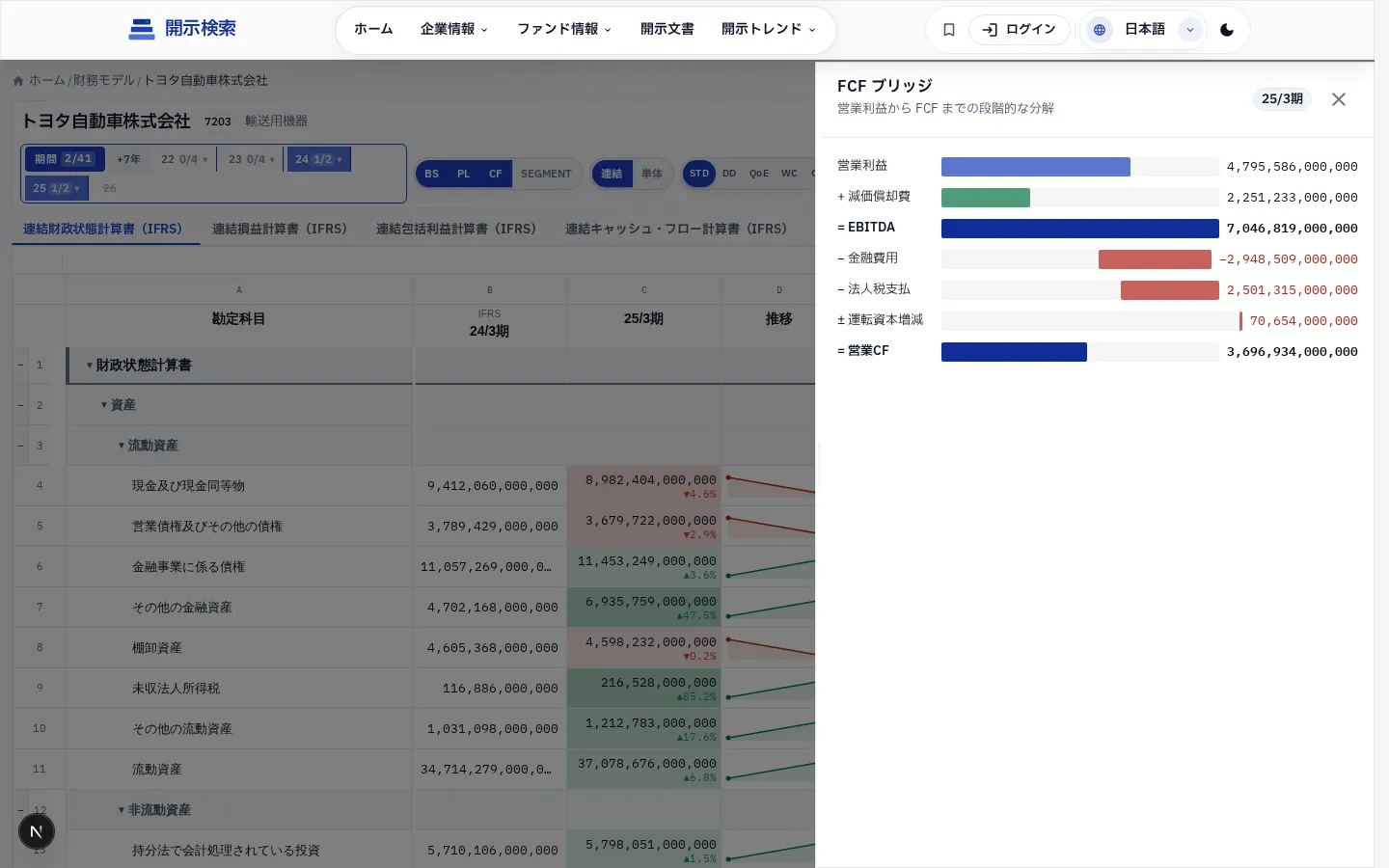
FCF ブリッジ
営業 CF → FCF への増減ウォーターフォールをビジュアル表示します。
営業 CF からフリーキャッシュフローへの橋を「営業 CF → − 設備投資 → + 売却収入 → − M&A → ± 運転資本調整 = FCF」のステップ別に可視化します。
DCF パネルが将来 FCF を仮定するのに対し、こちらは過年度の実績 FCF の内訳構造を理解するためのもの。「設備投資の重い時期」「営業 CF の質」を点検する用途。
- ブリッジ構成
- 営業 CF から設備投資・運転資本変動を引いてフリーキャッシュフローを導出。
- 期間比較
- 複数期間を並列表示し、FCF の改善 / 悪化要因を視覚化。
- CF 計算書区分のない会社(中間期等)では一部ステップが空欄になります。
- 設備投資には有形固定資産のほか、無形・投資不動産も含めるかどうかは右上の設定で切り替え可能。
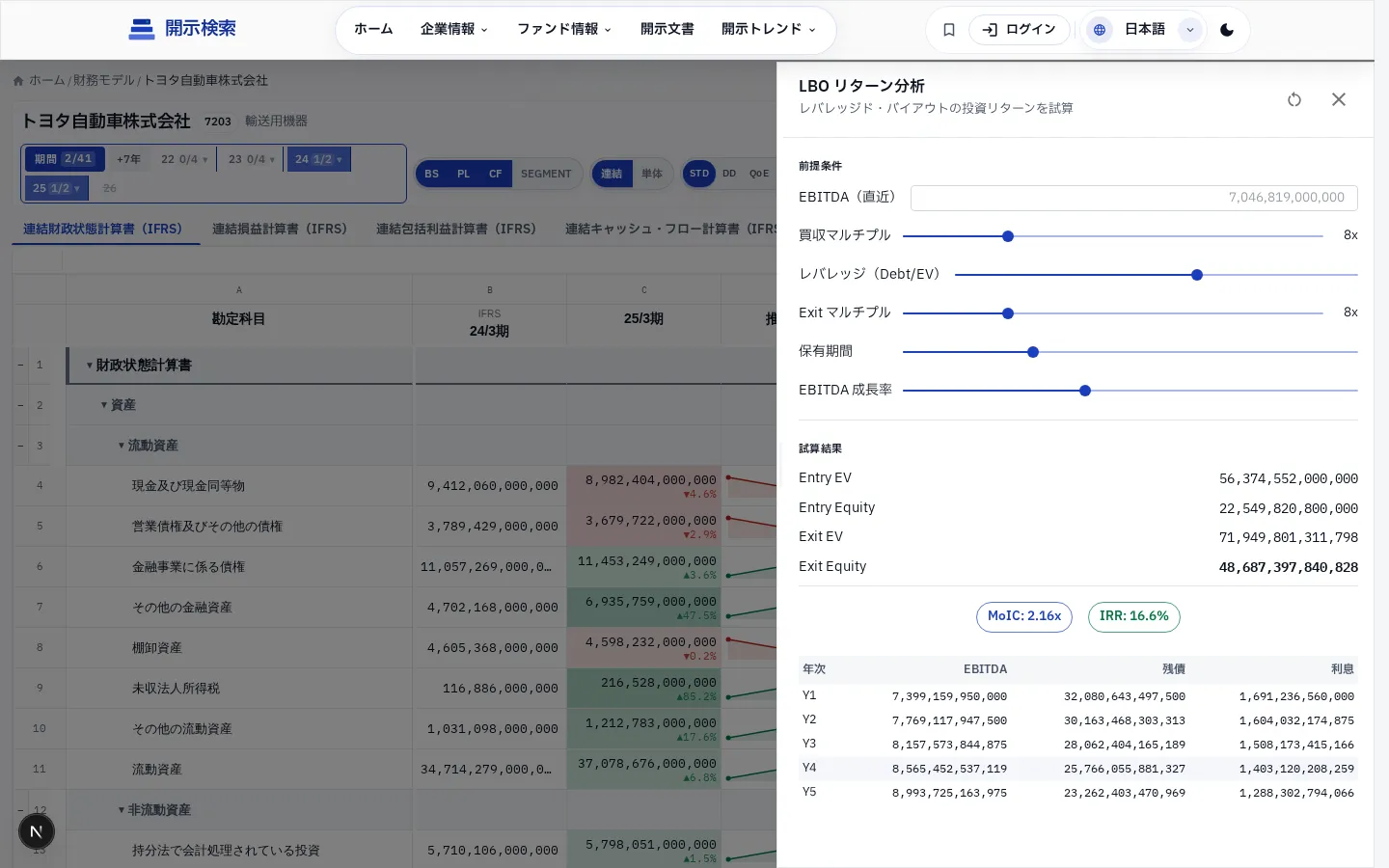
LBO シミュレーション
レバレッジド・バイアウトの IRR / MoIC を簡易シミュレーションします。
レバレッジド・バイアウトの典型構造をシミュレーション:買収価額 = エクイティ + 各種債務(シニア・メザニン)、5 年間の損益・CF・債務返済を予測し、エグジット時の倍率で売却益を計算。最終的に IRR(内部収益率)と MOIC(投資倍率)を出力します。
スライダーは買収倍率・資本構成(D/E)・想定成長率・想定マージン・エグジット倍率の 5 軸。「エグジット倍率を保守的に置いた時に IRR がいくらまで耐えるか」を試算する使い方が定石。
- 前提条件
- 取得倍率、デット比率、金利、Exit 倍率を設定。
- リターン指標
- 5 年間の EBITDA 成長を仮定し、IRR と MoIC を自動計算。
- 債務のキャッシュスイープ条件は固定(余剰 CF を全額返済)。実取引の細部までは再現しません。
- エクイティ IRR の目安は 20%+(PE ファンドの一般水準)。これを下回るとレバレッジが効いていない、または購入倍率が高すぎる可能性。
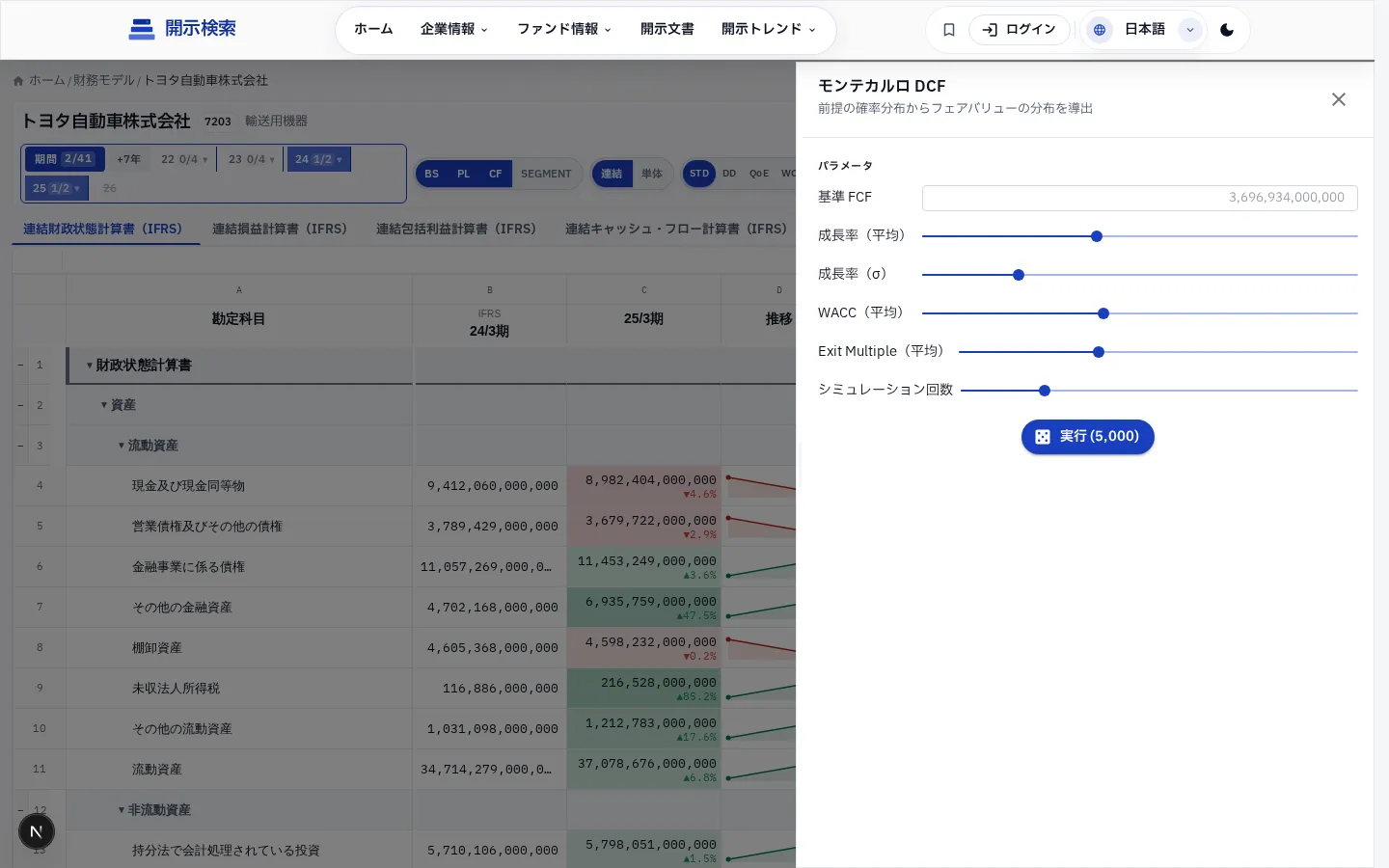
モンテカルロ・シミュレーション
売上・マージンの確率分布から、将来利益レンジを確率的に推定します。
DCF の入力(WACC・成長率・営業利益率・エグジット倍率)に分布(正規 / 三角)を仮定し、N 回(既定 1000 回)のシミュレーションを走らせ、エクイティ価値の確率分布を表示します。
出力はヒストグラム + P10 / P50 / P90 パーセンタイル。「ベース・ベア・ブル」の点推定では捉えきれない、入力相関に基づくレンジ感を可視化。
- パラメータ設定
- 過去実績から平均・標準偏差を自動推定、手動調整も可。
- 結果分布
- N 回シミュレーションのヒストグラムとパーセンタイルを表示。
- 各入力の分布パラメータ(平均・標準偏差)はスライダーで調整可能。標準偏差を 0 にすると点推定と同等。
- シード固定でないと再現性がありません。シードはパネル右上の歯車から設定可能。
Residual Income モデル パネル
簿価ベースの内在価値推定。BS の純資産と PL の純利益を自動取得し、5 年分の残余利益を割引いて簿価に加算します。
残余利益モデル(RIM):理論株主価値 = 期初純資産 + Σ PV(残余利益)、残余利益 = 純利益 − 株主資本コスト × 期初純資産。配当ではなく超過利益の累積で価値を測るため、DDM が機能しない無配企業や成長期企業に有効。
本パネルは将来 N 年(既定 5 年)の純利益・純資産を予測し、ターミナルバリューを Gordon 法または 0 終値で評価。Theoretical 値と現在市場価格を並べて表示します。
| 入力 | 既定値 / 取得元 |
|---|---|
| 予測年数 | 既定 5 年 |
| 現在 ROE | 最新期から自動推定 |
| 終価 ROE | 自動推定(上限 10%) |
| 配当性向 | 既定 35%(金融は 40%) |
| 株主資本コスト | 既定 9.0% |
| 終価成長率 | 既定 1.0% |
- 出力:簿価 + 残余利益の現在価値合計 = 内在エクイティバリュー。
- ROE × (1 − 配当性向) で実効再投資率を計算するため、ROE と終価成長率が整合しない組合せは警告を表示します。
配当割引(DDM)パネル
1 株当たり配当を株主資本コストで割引いた株価を計算します。DPS・配当性向・発行株式数は API と注記から自動取得、すべて手入力で上書き可能。
配当割引モデル(DDM):理論株価 = Σ PV(配当)。本パネルは Gordon モデル(一定成長 g、株価 = D1 / (r − g))と、3 段階モデル(高成長 → 移行 → 安定成長)を選択可能。
安定配当・累進配当方針の会社(公益・REIT・成熟製造業)で有効。配当不安定企業や無配企業では RIM や DCF を推奨します。
| 入力 | 既定値 / 取得元 |
|---|---|
| 株主資本コスト | 既定 9.0% |
| 配当成長率 | 既定 2.0% |
| 1 株当たり配当 | 注記または CF 取得・上書き可 |
| 発行株式数 | API 優先・注記フォールバック |
- 出力:1 株理論価格(ゴードンモデル)と二段階モデルの両方を併記。
- 配当が継続的に 0 / 不安定な銘柄では DDM 自体が不適切と警告を表示します。
トレーディング・マルチプル パネル
EV/EBITDA、EV/Revenue、P/E など複数の倍率を入力し、最新期の EBITDA / 純利益 / ネットデットから含意エクイティバリューと 1 株理論価格を逆算します。
トレーディング・コンプ:同業ピアの市場価格 ÷ KPI から導いた倍率(EV/EBITDA、EV/Sales、P/E、P/B)の中央値・四分位を抽出し、対象企業の KPI に適用して理論バリュエーションを算出します。
本パネルは同業比較パネルと同じピアコホートを使用。ピアを変えれば倍率も連動して更新されます。最終的に「対象企業の理論レンジ vs 現在の市場価値」を提示。
- 倍率入力
- EV/EBITDA、EV/EBIT、EV/Revenue、P/E、P/B、PEG をそれぞれ手入力。空欄の倍率は結果から除外。
- ファンダ自動取得
- 最新期の EBITDA・営業利益・純利益・純資産・ネットデット・発行株式数を自動入力。
- 出力
- 倍率ごとに含意 EV → 株式価値 → 1 株価格を併記。
- ピア倍率は外れ値除外後の中央値を採用(IQR の 1.5 倍を超えると除外)。除外件数はパネルに明示。
- 上場直後の新興企業や事業構造の独自性が強い企業は信頼区間が広く出ます。複数手法(DCF / RIM)と併用してください。
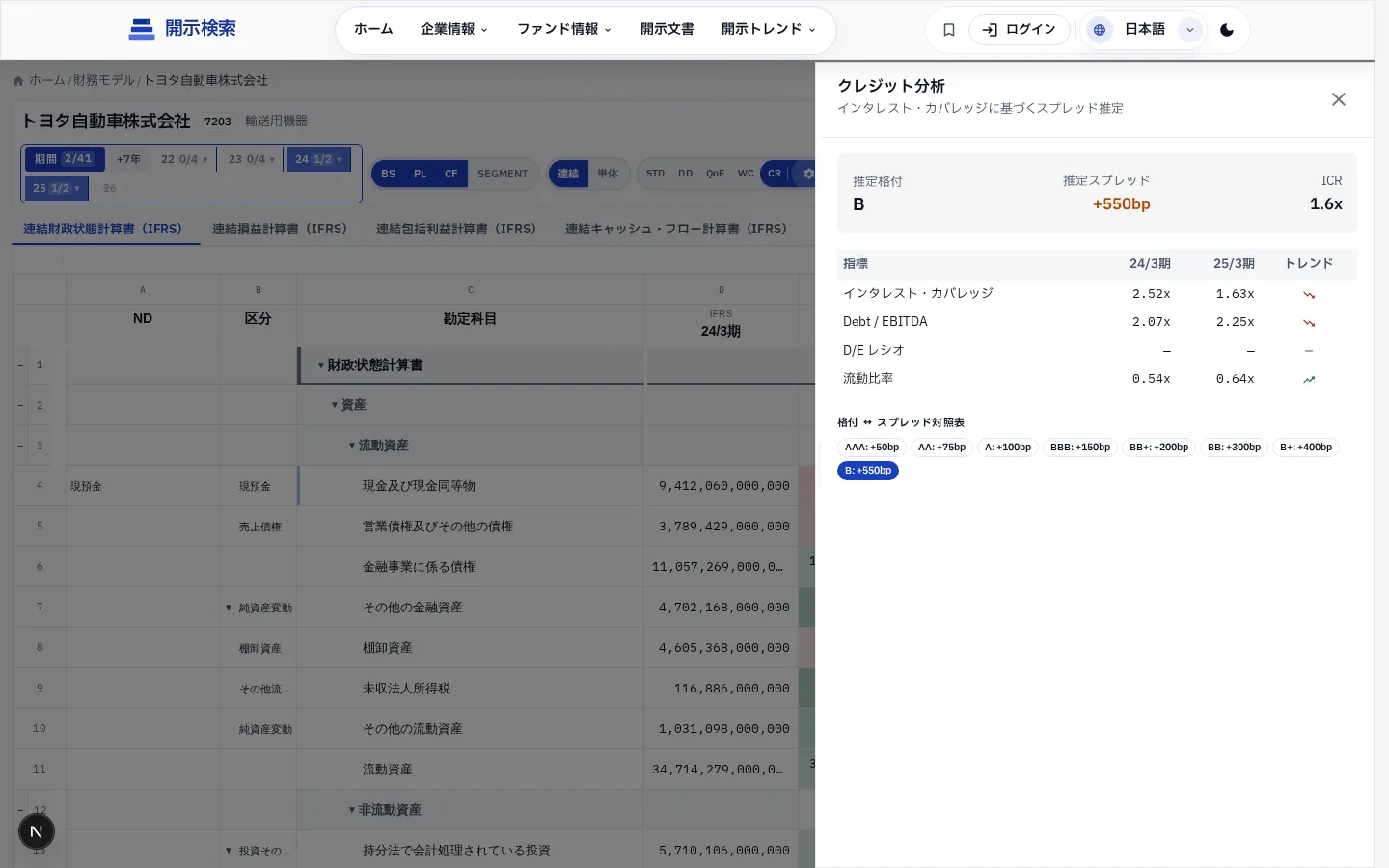
クレジットスプレッド分析
財務指標から想定信用格付とスプレッドレンジを推定します。
信用スプレッド試算:Altman Z-Score とインタレスト・カバレッジ・レシオから推定信用格付(AAA〜CCC)を導き、格付別 × デュレーション別のスプレッドテーブル(社債市場の参考値)を掛け合わせて、社債発行時の想定スプレッドと利回りを算出します。
社債発行体や負債コスト試算(WACC 計算機の負債コスト入力)に活用。実際の市場発行スプレッドは流動性・カバナンツ・発行体固有事情で乖離するため、あくまで第一近似。
- スコアリング
- D/E、ICR、EBITDA マージン等を格付マトリクスにマッピング。
- スプレッド推定
- 想定格付に対応するスプレッドカーブと加重平均資本コストを算出。
- スプレッドテーブルは月次更新の参考値。最新の市場環境とは乖離する可能性があるため、メタデータの更新日を確認してください。
- 銀行・保険業 はこのモデルの対象外です(信用評価のロジックが大きく異なる)。
Football Field(推奨レンジまとめ図)
IC メモ定番のサッカーフィールド図。各バリュエーション手法を 1 本の横棒(最小値 → 最大値、中央値はティック)で並べ、現在株価を縦線で重ねるため、「今の株価は各手法のレンジのどこに位置しているか」が一目で分かります。
手法ごとのレンジは分析者がテキスト欄に直接入力(または DCF パネルでシナリオを 2 つ以上保存していると「DCF シナリオから取り込む」ボタンが活性化)。入力値は EDINET コードを鍵に useSyncedPreference に保存され、サインインしているとデバイス間で同期されます。
IC や運用会議で「DCF はこのレンジ、SOTP はこのレンジ、Trading Multiples はこのレンジ、LBO はここまで耐える」を 1 枚で示す用途。各手法の数字は他のバリュエーションパネルで個別に詰めた後、最終的にここに集約する流れが王道。
- 本パネルは他パネルの値を自動で吸い上げません(分析者の意見を確定値として保存する設計)。DCF / SOTP / LBO / Trading Multiples / DDM の各パネルで詰めた後、手で転記してください。DCF だけは「シナリオから取り込む」で半自動化が可能。
- 現在株価の縦線が表示されない場合は、市場データのカバレッジ外(非上場、上場直後 等)。手入力で参照価格を上書き可能。

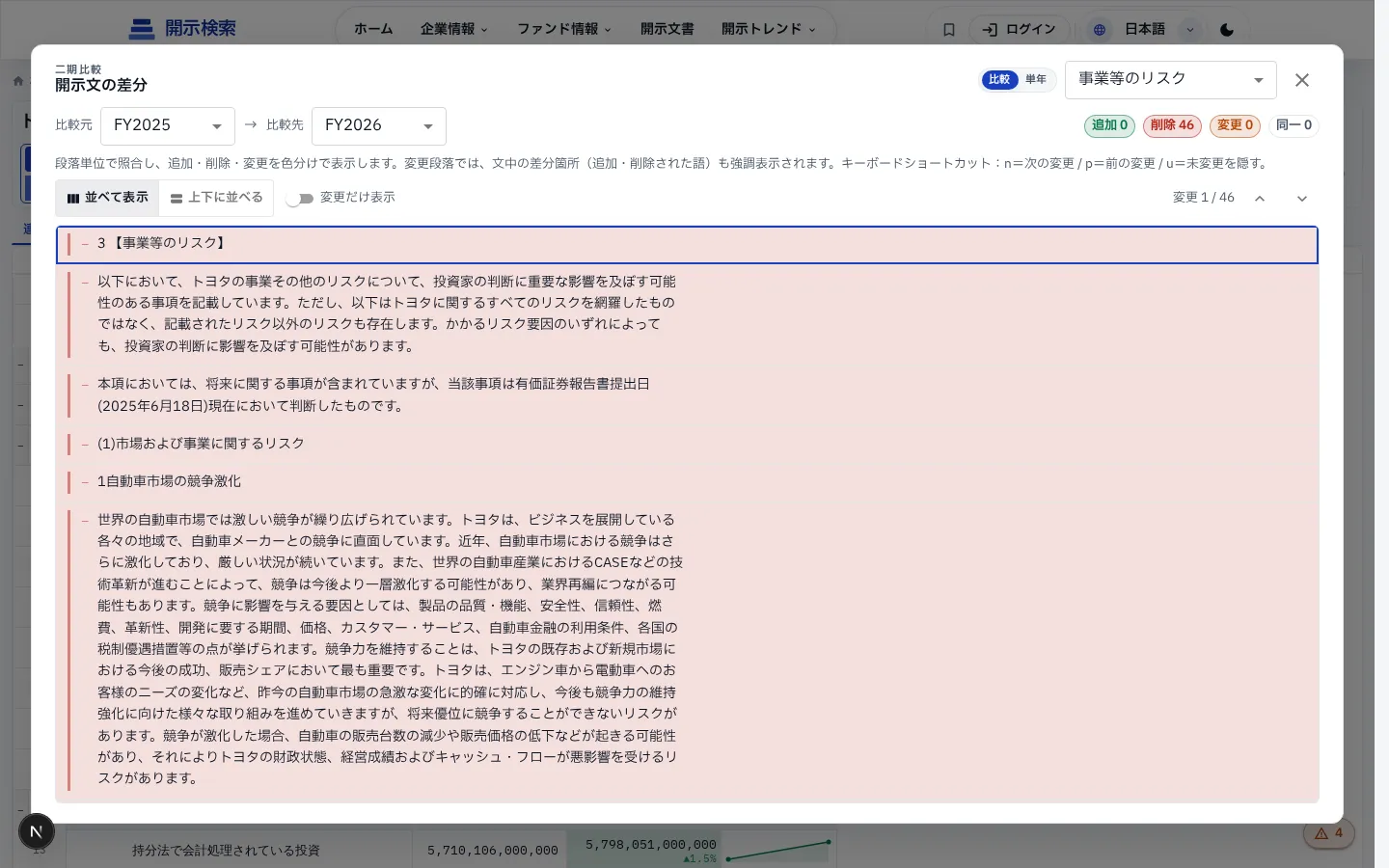
開示差分
同一会社の隣接 2 期の開示テキスト差異を、削除を赤、追加を緑で対比表示。
重要な会計上の見積り、KAM、リスク要因など、定性開示の経年変化追跡に最適です。
連続する 2 つの有報・四半期報告書 の本文(事業の概況、リスク情報、経営方針、対処すべき課題、コーポレートガバナンス)を sentence-level で diff し、追加・削除・変更を色分け表示します。
リスク情報の新規追加や対処すべき課題の文面変更は、定量データに表れない経営の温度変化を捉える強力なシグナル。
- 比較対象は同一区分(事業の概況 vs 事業の概況)のみ。区分が改編されたタイミングでは差分が大きく出ます。
- 長文セクションは collapse 表示。気になるブロックだけ展開して読む運用が効率的。
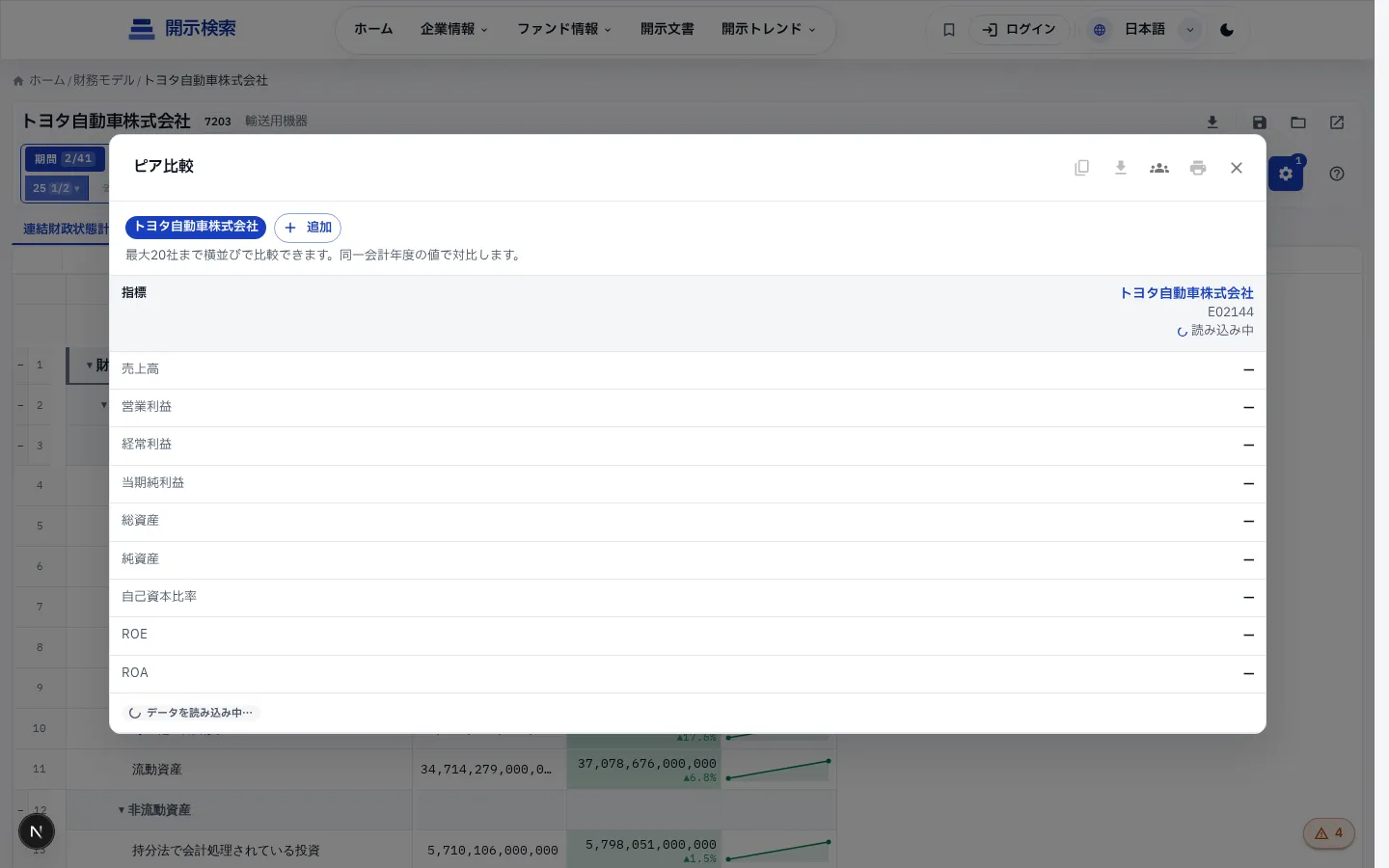
Peer Compare
同業他社リストを選び、指定指標で横断比較します。
Segment モードと組み合わせて axis × member 行で精細な可比性分析が可能です。
デフォルトのピアコホートは「同じ中分類の業種 × 近い売上規模」で抽出。最大 5 社まで手動追加・除外が可能。
KPI テーブルは売上成長率・営業利益率・ROE・自己資本比率・配当性向 などを横並びで表示。各セルは中央値からの乖離度で色付け(緑=中央値超、赤=下回り)。
- ピアの妥当性は重要。実態のビジネスモデルに合わせて手動で入れ替えると分析の質が大きく変わります。
- 同業比較は連結ベースが既定。単体 vs 連結の混在ピアは警告バッジが出ます。
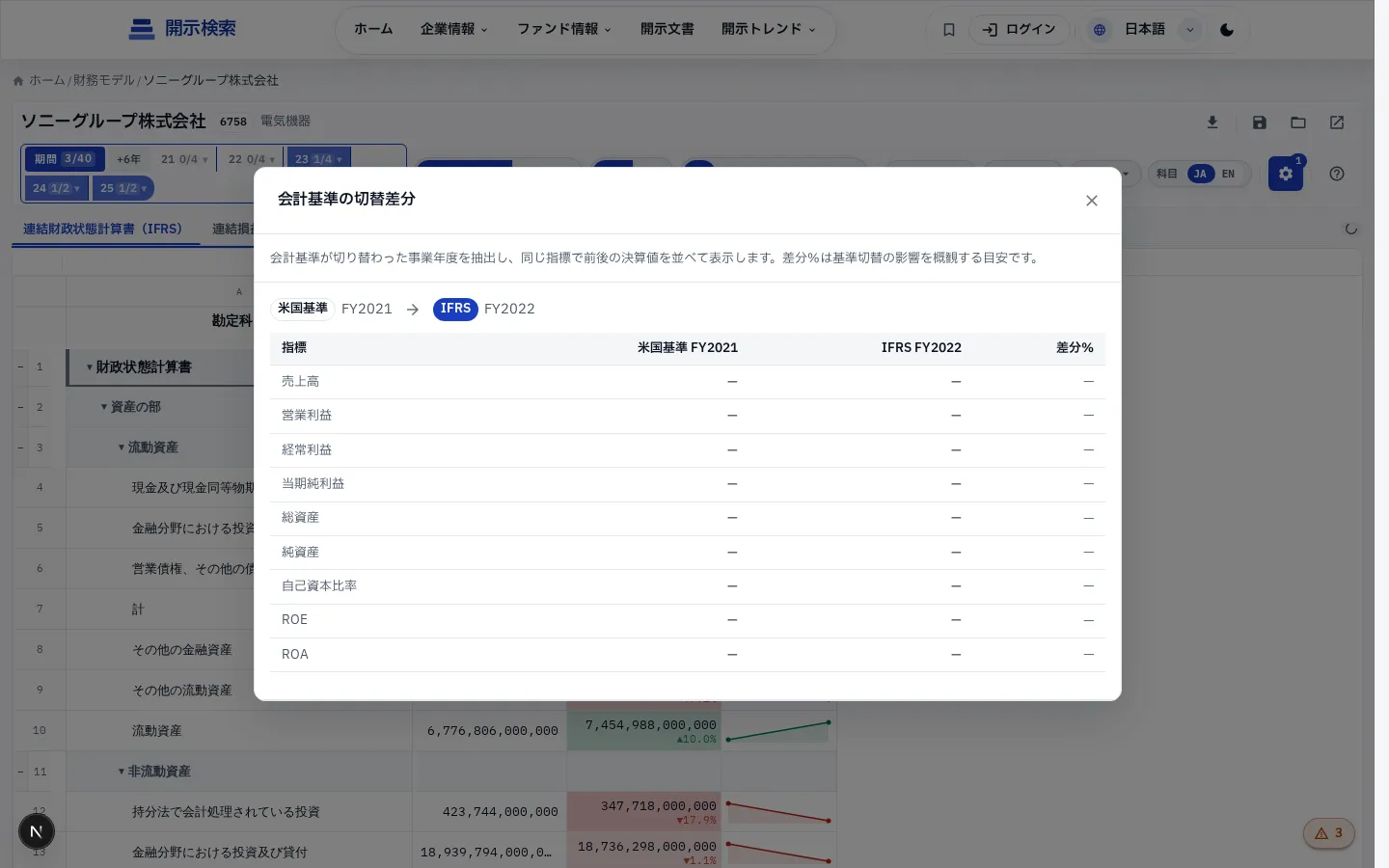
会計基準切替
J-GAAP / IFRS / US-GAAP の併用提出時に、同一期間の数値差異を比較。
差分は独立列で追加、ワンクリックで Excel に書き出せます。
IFRS と JGAAP の両基準で開示している会社(任意適用企業)について、同一期間の主要勘定(売上 / 営業利益 / 純利益 / 純資産)を並べて差異を可視化します。
のれん償却(JGAAP は償却、IFRS は減損のみ)、退職給付(数理計算上の差異の即時認識)、リース(IFRS16 のオンバランス化)など、典型的な基準差が項目別に出ます。
- 差異が会社開示の「IFRS 移行影響注記」と一致しない場合はデータ取り込み側の問題。XBRL Trace で原データを確認してください。
- JGAAP のみ・IFRS のみの会社では本パネルは空。両基準の併存開示が条件です。
標準化トレンド
会計基準の切り替え(JGAAP → IFRS など)を経た会社で、複数年の主要指標(売上 / 営業利益 / 純利益 / 総資産 など)を 1 枚の左→右時系列テーブルに揃えるダイアログ。基準切替の境目に区切り線 + チップを自動付与するため、「準則差で見かけ上の段差」を一目で識別できます。
対象指標は売上高・営業利益・税前利益・純利益・総資産・純資産・営業 CF・FCF など、業種横断で意味のある軸を本ツール側で固定。「会社が独自定義の調整指標を使った」場合でも、ここでは標準化軸に正規化済の値が表示されます。
Standards Diff パネルが「同一期間内の準則差」を見るのに対し、こちらは「時系列上で準則が切り替わった瞬間」を見るパネル。長期トレンド分析の前処理に。
- 基準切替を経験していない会社(最初から IFRS、最初から JGAAP)では区切り線・チップは表示されません。トレンド表だけが残ります。
- 指標欄をクリックすると、当該指標のチャート(5 年・10 年)に切り替わります。テーブルとチャートを往復しながら全体感を掴めます。

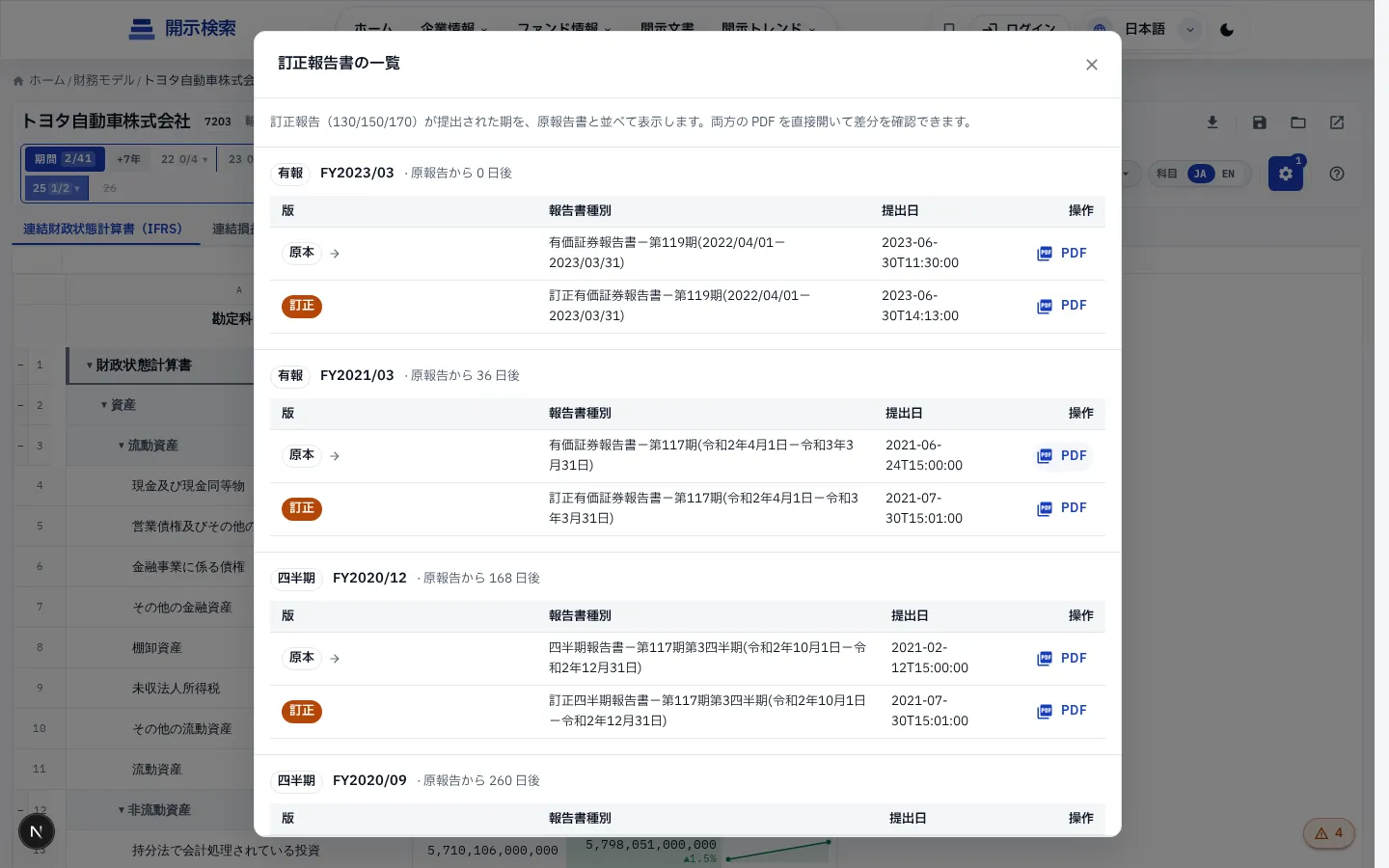
再表示(訂正)
当該会社の過去全「訂正報告書」と有報の差異行を集約します。
各エントリに原値、訂正値、差額、対応訂正報告へのリンクを表示。
訂正報告書(有報訂正・四半期訂正)が提出されている場合、原報告書との差異を勘定別に集計し、影響額・影響期間・訂正種類(過年度遡及修正 / 開示訂正 / 計算誤り)を表示します。
訂正の集中する期間や勘定は、内部統制上の弱点を示唆する重要シグナル。連続する訂正やフロアレベルでの大規模訂正は特に注視。
- 訂正報告書がない会社では「対象外」と表示。誤検出を防ぐため意図的に明示しています。
- 訂正額の符号は「原報告書 → 訂正後」の差分。マイナスは過大計上していた数字を引き下げたことを意味します。
業績予想 vs 実績
上場企業の決算短信ベースの期末予想(ガイダンス)と最終実績を、決算期ごとに並べて表示します。指標は売上高 / 営業利益 / 経常利益 / 純利益 / EPS の 5 種類から切替可能。
各決算期のカードには「初期予想 → 四半期修正履歴 → 実績」の時系列を表とラインチャートで提示。実績ドットは対初期達成率に応じて緑(超過)/橙(未達)に色分けされます。
達成率チップは対初期と対直近修正の 2 種類。会期途中の場合は「進行中」として実績は空欄になります。
非上場企業(決算短信の対象外)は「対象外」案内が表示されます。
- 業績予想の修正履歴は J-Quants の決算短信サマリーを集計しているため、実績は決算短信開示時点(有報より早い)で反映されます。
- Beat/Miss の習癖(毎期保守的に出す等)を 5 年単位で観察するのに有効です。

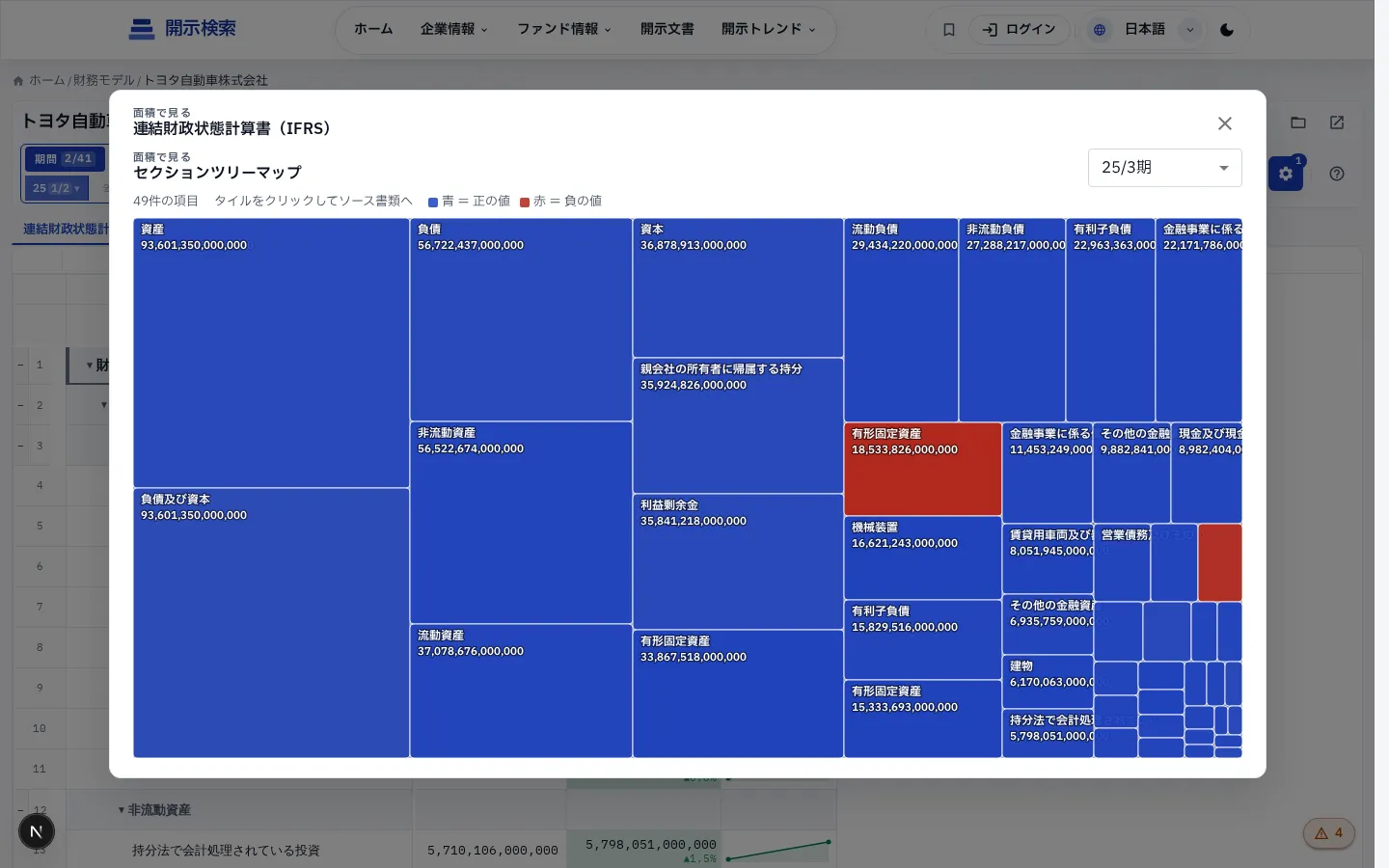
ツリーマップ
現在の表に含まれる数値行を、面積比で構成可視化します。タイル面積 = 選択期間の絶対値。
セグメント情報の構成と収益性を 1 つの図で可視化します。area = 売上高、color = 営業利益率(緑が高、赤が低、灰色は非開示)。階層は「事業セグメント → サブセグメント → 地域」のように元 Report の階層をそのまま保持。
クリックでドリルダウン・グリッドへのスクロール連動が可能。同業比較パネルと並べると「自社の事業構成 vs 競合の事業構成」をビジュアルに比較できます。
- セグメントタブ
- 事業や地域別の売上構成を一目で把握。
- BS タブ
- 総資産の構成(流動 / 固定、現金比率など)。
- PL タブ
- コストとマージンの構成。
- セグメント開示のない会社では空になります。事前に Report 詳細でセグメント情報の有無を確認してください。
- 一部の会社は「その他」セグメントに大半を集約していて、Treemap が単色の大きな矩形になります。Notes を読んで詳細セグメント情報を探しましょう。
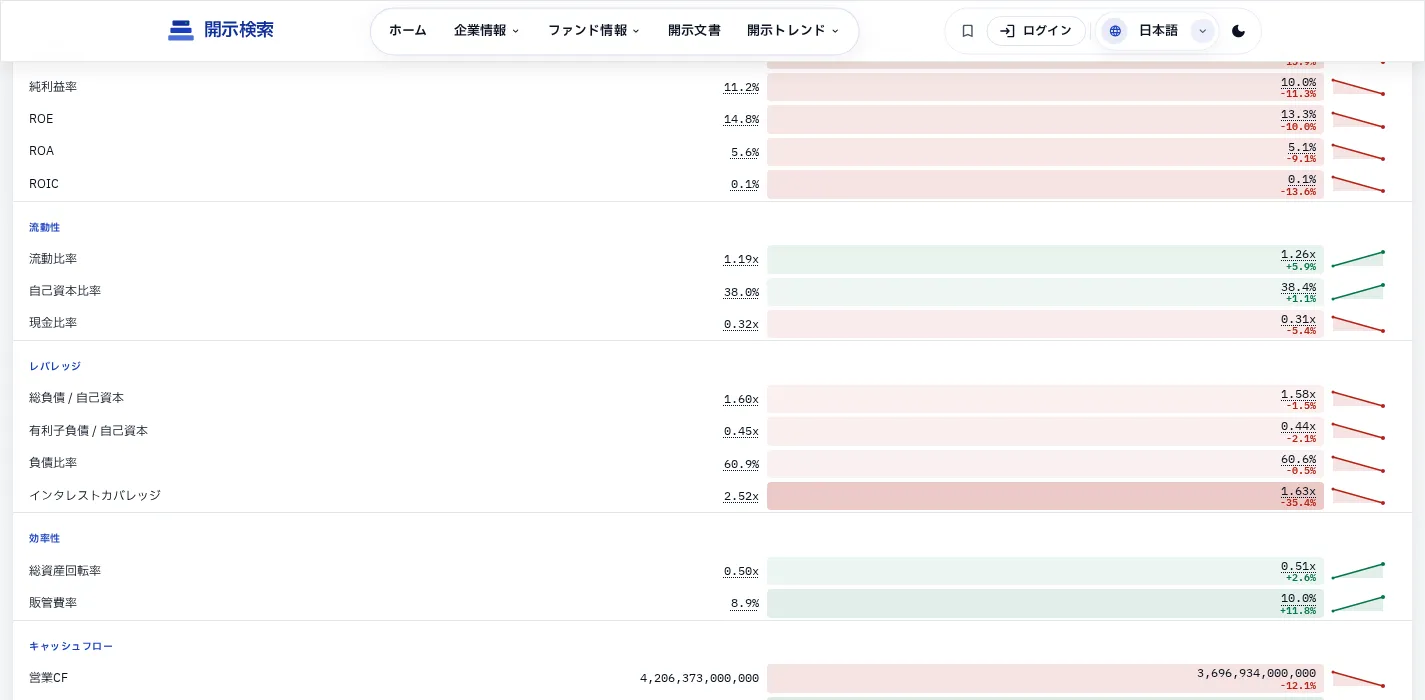
財務チャート + 財務指標
メイングリッドの下に既定で展開されます。「分析ツール」メニューからも開けます。
既定で「売上高 / 営業利益率 / ROE / FCF / レバレッジ」の 5 カードが時系列で並びます。期間レンジはグリッドのフィルタと同期するため、5 年・10 年・全期間を切り替えると全カードが追随します。
各カードのホバーで前期比・3 年 CAGR・対同業中央値(同業比較データがある場合)が表示。クリックで全画面ビューに切り替わり、複数指標を重ね合わせ可能です。
- 財務チャート
- 5 枚の時系列チャート:利益率、キャッシュフロー、資本効率、EBITDA、財務安定性。
- 財務指標
- 17 個の主要指標 + トレンド小折れ線 + 計算式のホバー表示。
- 比率の算式はカード右上の i ボタンで参照。会計基準(IFRS / JGAAP)や子会社統合の違いで連続性が断たれている場合は線が破線化します。
- 為替表示通貨はワークスペース設定に従います。海外子会社の現地通貨開示はカード単位で切り替え可能。
業種別 KPI パネル(銀行・保険)
提出会社の業種を検知して、その業種特有の KPI(銀行なら NIM / CET1 / NPL、保険なら EV / VNB / Solvency Margin)を抽出します。
業界別 KPI パネルは、汎用財務指標では捉えきれない業界固有指標を提供します。銀行(自己資本比率 / 不良債権比率 / NIM)、保険(ソルベンシーマージン比率 / コンバインドレシオ)、不動産(NOI 利回り / 稼働率)、証券(営業収益構成 / リスクアセット)、建設(受注残 / 進行基準売上)。
会社の業種分類に基づいて自動選択されますが、複合事業会社は手動でパネルを切り替え可能。
- 対応業種
- 現時点で完成度が高いのは銀行・保険業。建設・不動産・証券などはプレースホルダ実装で、汎用パネルにフォールバックします。
- 自動抽出 + 手動上書き
- 注記ブロックから KPI を抽出。未掲載や上書きしたい値は手入力フィールドで差し替え可能。
- ROE / 純利益併記
- 業種特化 KPI に加え、共通の ROE と純利益を同じパネル内で参照できます。
- 銀行・保険・証券・不動産・建設のいずれにも該当しない会社では本パネルは表示されません。
- 業界 KPI の算式は会社開示と一致しない場合があります(独自の補正項を含む会社では)。算式は i ボタンで確認可能。
業種 KPI オーバーレイ
通信・小売・医薬など、銀行・保険以外の業種についても、業種コンセプトカタログに基づいて典型的な KPI 一覧を自動提示します。
対象指標が当該企業の開示にどれだけ含まれているか(適合度)を併記。注記の概念を直接ターゲットにするため、収録銘柄が増えるたびに精度が上がります。
業界 KPI(受注残・稼働率・NIM・コンバインドレシオ など)を、財務時系列チャート(売上・営業利益率)に重ね合わせて表示します。先行指標と業績の相関を直感的に把握する用途。
たとえば建設業の受注残は将来売上の先行指標。受注残ピーク後の売上カーブを見れば、受注消化スピードを推測可能。
- 業界 KPI が未開示の期間は線が途切れます。期初発表ベースで埋めるオプションは右上から切替可能。
- 相関の見かけ上の高さは業界・期間で異なります。因果関係は別途検討してください。
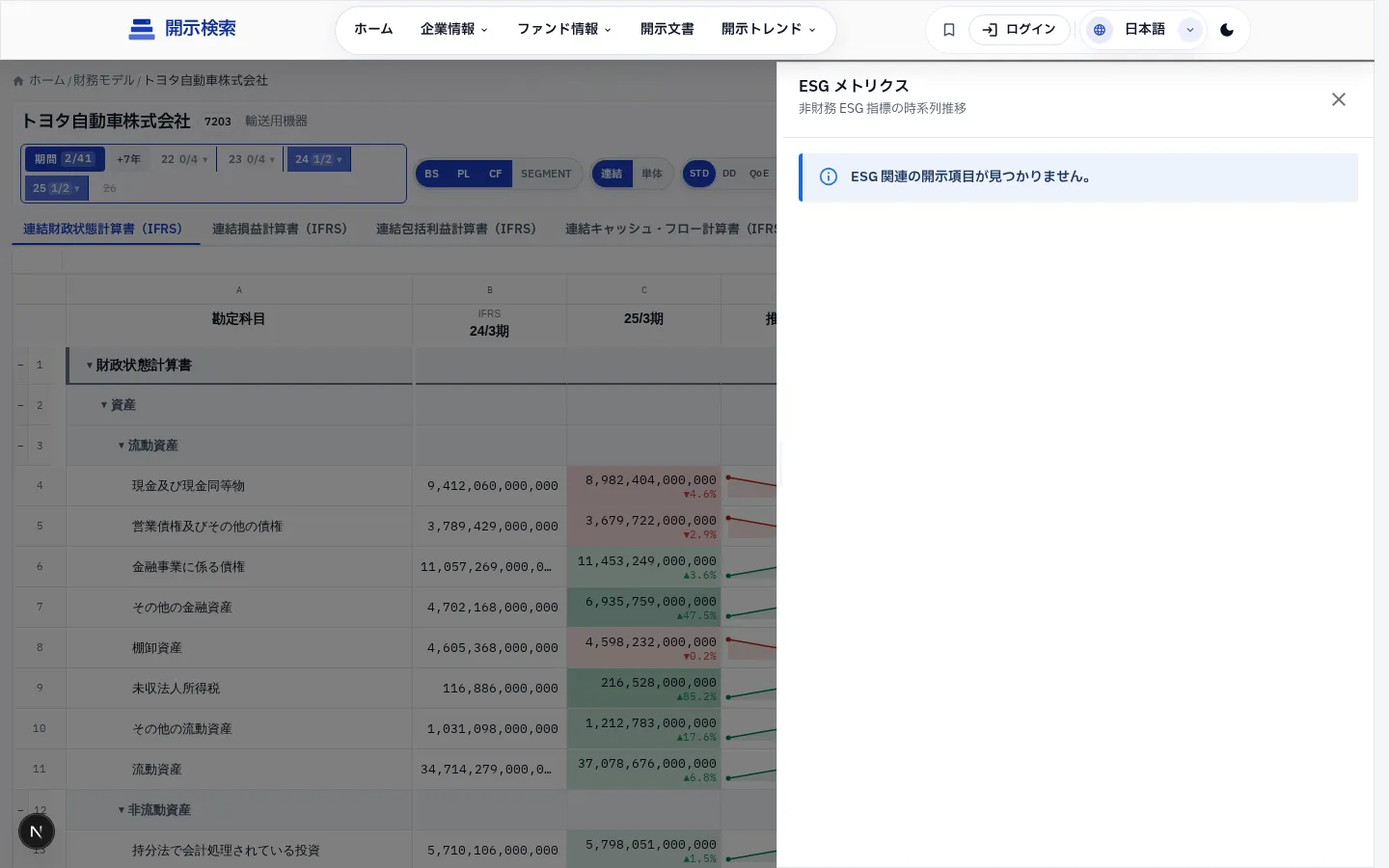
ESG 開示パネル
有価証券報告書のサステナビリティ情報開示セクションを要約表示します。
ESG スコアは E(環境)/ S(社会)/ G(ガバナンス)の 3 ピラー構成。データソースは外部 ESG プロバイダ+有報・サステナビリティ報告書の構造化抽出。スコアは 0〜100、業種正規化済。
カバレッジは大型株中心。小型・新興企業はスコア未付与の場合があり、その時はパネルに「対象外」と明示されます。
- 開示スコープ
- 環境・社会・ガバナンスの開示有無と主要 KPI を一覧。
- 経年比較
- 過年度との比較で開示拡充トレンドを確認。
- ESG スコアは絶対的な指標ではなく、プロバイダごとに評価軸が異なります。複数プロバイダの併用が推奨。
- GHG 排出量(Scope 1/2/3)は別カードで詳細表示。Scope 3 は推計が含まれることが多い点に注意。
数字の元データを確認
セル右クリック → 「数字の元データを確認」。
そのセルの値が、どの提出書類・どの期間・どの区分(連結/個別、地域、事業 など)から来たかを読取専用で表示します。「この数字、本当に有報のあれと同じ?」を確認したいときに使います。
内部的には、グリッドの各セルは XBRL Fact データベースの 1 行と紐付いており、本パネルはその Fact 行を提出書類別・コンテキスト別に解きほぐして読取専用カードで表示します。出力には EDINET コード・提出日・doc_type(有報・四半期・訂正)・期間(期首/期末)・連結フラグ・通貨単位 が含まれます。
「数字が他社資料と一致しない」「先期比が想定と違う」時の一次切り分けに使います。本パネルで提出書類が想定通りなら、データ取り込みは正常で、認識違いは下流(自社の集計式・他社資料)にあると判定可能。
- 「現値とも別期間値とも違う」場合は訂正報告書由来の可能性。本パネルの doc_type に「訂正」と表示されているか確認してください。
- パネル下部の「データトレースを表示」ボタンで panel-xbrl-trace(監査用 raw view)に切替可能。要約だけで足りない時のエスカレーション先。
データトレース パネル
セル右クリック → 「データトレースを表示」で右ドロワーが開き、その行の原データ(科目名・残高区分・コンテキスト・単位・期間・ディメンション)を読取専用で表示します。
「数字の元データを確認」が要約版(提出書類・期間・区分のみ)なのに対し、こちらは監査用の原データを丸ごと表示。タクソノミーの紐付けが想定通りか確認したい、エンジニアリング寄りの用途。
XBRL の Fact レコードを生のまま表示するパネル。表示項目は concept_qname(タクソノミー上の正式名)、concept_local_name(短縮名)、contextRef、unitRef、decimals、period_start、period_end、ディメンション軸 × メンバーの全組み合わせ。
会計士・XBRL 開発者向け。「会社が独自の拡張タクソノミーを使っていて、本ツール側のマッピングと整合しているか」「同じ概念が複数の contextRef で重複登録されていないか」など、データ品質の根本検証に使います。
- 同一セルに複数 Fact が紐付くケース(連結 + 個別 + セグメント別の同概念)はテーブル展開で全て表示。意図しない重複集計の調査に。
- 本パネルで「想定と違うタクソノミーが使われている」が判明したら、mapping-coverage の修正提案フォームから報告してください。次回更新でマッピングに反映されます。
レポート詳細ダイアログ
セル右クリック → 「レポート詳細」。
当該セルが属する提出レポートの全フィールド + PDF リンク。
提出レポートのメタデータ全項目を一覧表示するダイアログ:EDINET コード、会社名(和文/英文)、有報の doc_id、提出日時、提出書類種別(有報・半期・四半期・臨報 など)、期間、ファイルサイズ、添付資料一覧、PDF 直リンク。
グリッドの数値だけでは判らない「提出のタイミング感(決算月末からの提出までの日数)」「臨報・有報の繋がり」「セグメント情報の有無」などを横断的に把握する用途。
- PDF 直リンクは EDINET 公式の原本 PDF を開きます。本ツールで解析した数値の原典確認に。
- 同一会社・同一期間で複数提出(有報 + 訂正報告書 など)がある場合は提出順に並びます。最新の確定値がどれかを判別可能。
概念ツールチップ(教学モード)
教学モードを ON にすると、勘定科目にホバーした時に正式定義・現地語表記・連結/個別などの区分が表示されます。
新人が「この勘定科目は EDINET 上で正式に何と呼ばれているか」を素早く掴むのに最適です。
教学モードを ON にすると、勘定科目行にホバーした際に表示される情報量が増えます:(1)XBRL 上の正式 concept_qname、(2)日本語 / 英語 / 中国語の正式名、(3)連結 / 個別の区分、(4)親勘定との関係、(5)BS / PL / CF 上の位置、(6)EDINET タクソノミー上の説明文(あれば)。
新入社員研修・社内勉強会・他言語チームとのコラボに最適。たとえば「投資有価証券」が英語で何と呼ばれるか、ホバー 1 つで即時確認可能。
- 教学モードはユーザー設定として保存されます。一度 ON にすれば次回起動時も維持。
- ホバーが鬱陶しい時はモードを OFF。コンパクトなツールチップ(科目名のみ)に戻ります。
DD QA サイドパネル
/dd-qa の章別キー質問を取得、チェックボックスで進捗管理。
章単位でデューデリチェックリストを通読し、確認済み項目をワークスペースに残せます。
/dd-qa は買収候補会社へのキー質問を章別に整理した本ツール独自のチェックリスト。本パネルはそれを Explorer 内に取り込み、各質問に対する確認状況(未確認 / 確認済み / 該当なし)を保存します。
質問はテンプレートではなく動的:開いている会社の業種・規模・公開状況に応じて該当する質問だけが表示されます。たとえば「銀行業」を開けば信用力・自己資本充足率関連の質問が、「不動産」なら稼働率・賃料収入関連の質問が前面に。
- 確認済みフラグはワークスペースに保存。共有時には次の担当者も同じ進捗から再開できます。
- 各質問は本ツール内の参照箇所(特定の財務指標カード・パネル)にジャンプ可能。確認 → 数値検証 → 次の質問 のフローを最短化。
概念マッピングのカバレッジと修正提案
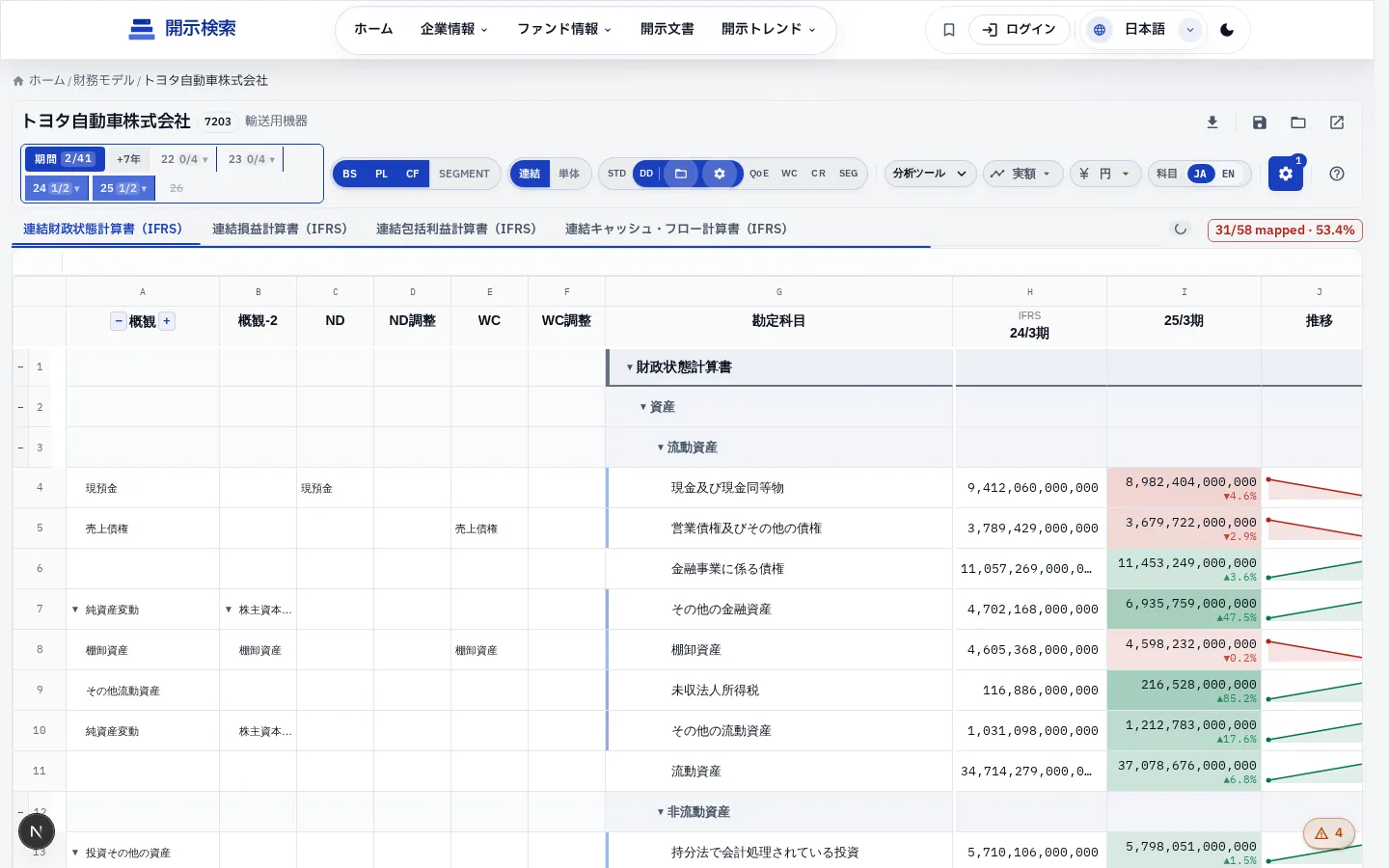
ツールバー横のカバレッジバッジに、現在のモードで未識別の概念数が表示されます。
未識別の概念があるとき、バッジはクリック可能なチップに変化します。クリックすると修正提案ダイアログが開き、現在の業種と未識別概念の一覧が自動で入力されます。送信内容は開発チームのレビューを経て、本ツールの初期マッピングに反映されます。
カバレッジバッジの「未識別」とは、XBRL 上に存在するが本ツールのマッピング辞書にまだ登録されていない概念のこと。「会社が独自の拡張タクソノミーを使った」「新規概念が EDINET 側で追加された」が主因です。
修正提案フォームの送信内容は匿名化された上で開発チームのキューに入り、レビュー後の次回マッピング更新(通常 1-2 週間以内)で全ユーザーに反映されます。あなたの 1 通が将来のユーザー全員の体験を改善します。
- バッジの数字が高くてもグリッドの主要勘定はマッピング済みであることが多い(未識別はマイナー勘定が中心)。日常分析に支障はありませんが、業界 KPI などで影響が出る場合は早めに報告を。
- 送信前にフォーム内で対象概念の名称・XBRL タクソノミー要素 を確認できます。不要なノイズ報告を防ぐため、確認の上ご送信ください。
マッピング提案ダイアログ
DD / WC / Credit モードで概念名のセルを右クリック → 「マッピングを提案」で開きます。原データの科目名・業種・残高区分は自動入力されます。
- 入力項目
- Level 1〜4 の分類(資産 / 負債 / 損益 など)、ND バケット、WC バケット、自分のモデルで使いたい標準ラベル、メモ欄。
- 選択肢の出どころ
- DD モードのタグ列ドロップダウンと同じカタログを共有しているため、追加したカスタムラベルは両方の場所で同時に有効になります。
- 送信後のフロー
- 管理者レビューを経て本ツールの初期マッピングに反映され、承認されると次回ロード時から全ユーザに展開されます。
タグ列の選択肢を設定するパネル
DD / WC / Credit / QoE モード時、ツールバーに表示される「タグ設定」ボタンから開く設定ダイアログ。会計基準別(JP-GAAP / IFRS / US-GAAP)にタブが分かれています。
- デフォルト選択肢の確認
- 各タグ列の初期候補を読取専用チップで一覧。自社モデルとの差分把握に。
- カスタム選択肢の追加・削除
- ユーザ定義のラベルを追加できます。タグ列のドロップダウンに即時反映。
- 「デフォルト無効」スイッチ
- 各タグ型ごとに、デフォルト候補を非表示にしてカスタム選択肢のみ表示するモードへ切り替えられます。
開示リスクフラグ ダイアログ
現在ロード中の全レポートを縦に並べ、検出された開示・監査リスクのフラグをチップで横並びに表示します。
| フラグ | 意味 |
|---|---|
| 継続企業の前提 | 継続企業の前提に関する重要事項の注記が存在 |
| KAM 記載あり | 監査上の主要な検討事項が記載されている |
| 強調事項 | 監査報告書に強調事項段が記載されている |
| 内部統制の重要な不備 | 内部統制報告書に重要な不備の記載 |
| 訂正報告 | 過年度修正・訂正届出書が提出されている |
- 各レポートは決算期降順に並び、フラグの重要度に応じて 3 段階に色分けされます。
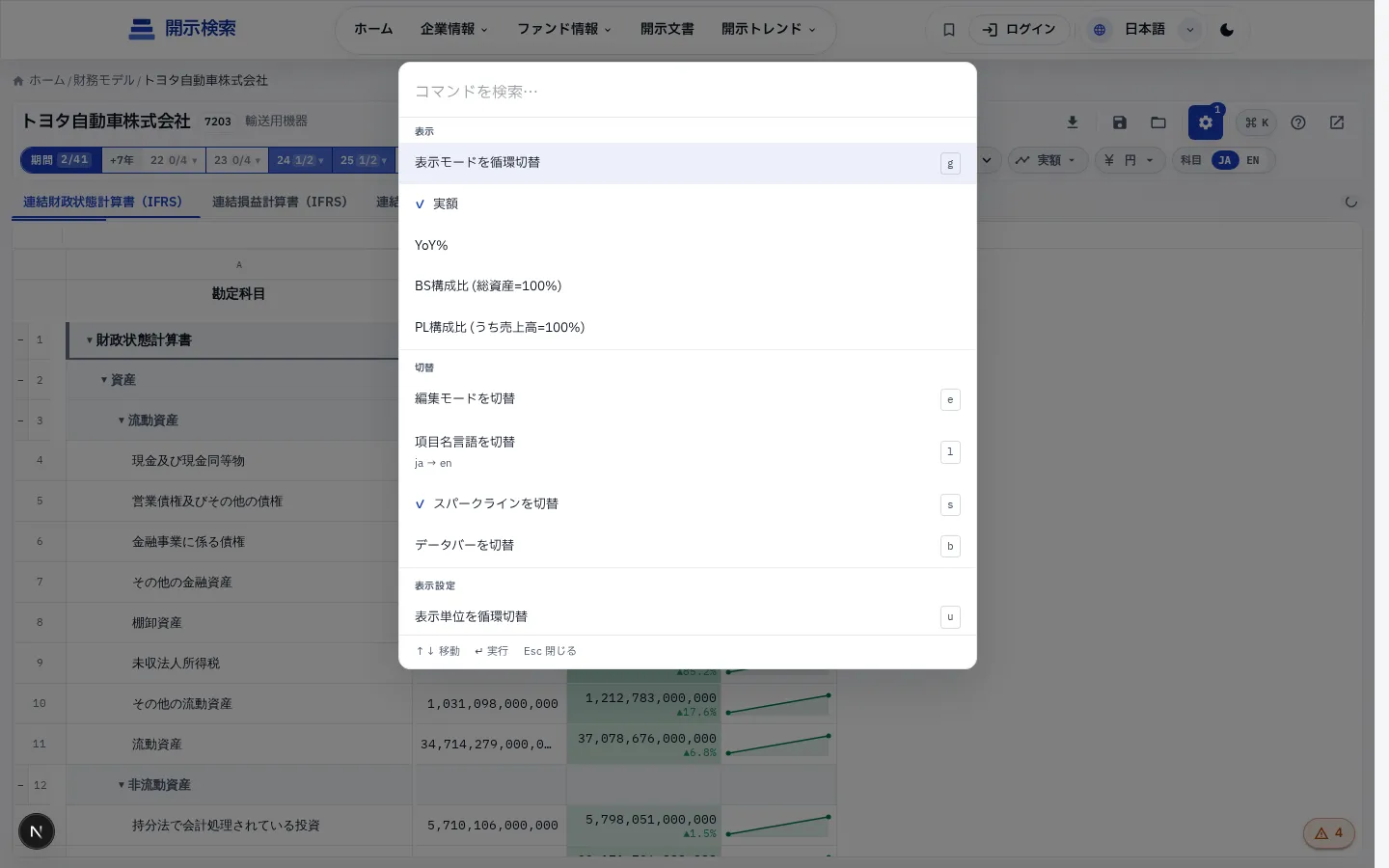
コマンドパレット
Cmd + K (Mac) / Ctrl + K (Windows) で起動。ツールバーで触る設定の大半に、キー入力だけで到達できます。
| グループ | 実際のコマンド |
|---|---|
| View | 表示モードを切替 — 実額 / YoY / 構成比 BS / 構成比 PL / CAGR 3 年 / CAGR 5 年(期間数が足りない CAGR は自動で非表示) |
| Toggle | 編集モード ON/OFF、ラベル言語 (ja ↔ en)、Sparkline、Data bar |
| Display | 単位 (円 / 千円 / 百万円, u で循環)、丸め方 (切捨 / 四捨五入, r で切替)、小数桁数 (0 / 1 / 2, d で循環) |
| Navigate | 次の財務諸表タブ / 前のタブ(タブが 2 つ以上のときのみ表示) |
- インクリメンタル検索:部分一致 + トークン分割。↑ ↓ で選択、Enter で実行、Esc で閉じる。
- コマンド右端の小さなキー(g / e / l / s / b / [ / ])は、パレットを開かずに直接押せるグローバルショートカットです。テキスト入力中は無効。
- Excel エクスポート、ワークスペース保存、編集リセット、ツアー再生はパレットには載っていません — ツールバー右端のボタンから。
ショートカット早見表
Mac / Win 両系の修飾キーをサポート、設定不要です。
| キー | 機能 |
|---|---|
| Cmd / Ctrl + K | コマンドパレット |
| Ctrl + F | 表内検索 |
| Esc | 検索 / サイドパネル / ツアーを閉じる |
| 数値セルをダブルクリック | 編集(編集モード ON 時) |
| 右クリック | 右クリックメニュー |
| マウス横スクロール / ◀ ▶ | タブの横スクロール |
| Cmd / Ctrl + Z | 元に戻す |
| Cmd / Ctrl + Y | やり直し |
| Cmd / Ctrl + Shift + C | 見出し付きでコピー |
| Cmd / Ctrl + H | 検索 / 置換 |
| Cmd / Ctrl + P | 印刷 / PDF 化 |
| g | View mode を循環切替(実額 → YoY → 構成比 → …) |
| e | 編集モード ON/OFF |
| l | ラベル言語を切替 (ja ↔ en) |
| s | Sparkline 表示の ON/OFF |
| b | Data bar 表示の ON/OFF |
| [ / ] | 前 / 次の財務諸表タブへ |
| u | 表示単位を循環切替(円 → 千 → 百万) |
| r | 丸め方を切替(切捨 ↔ 四捨五入) |
| d | 小数桁数を循環切替(0 → 1 → 2) |
- 単独キー (g / e / l / s / b / [ / ]) は修飾キー不要。テキスト入力中は無効化されます。
別ウィンドウとリアルタイム同期
DD 概観パネルの「別ウィンドウで開く」ボタンで、概観だけの別ウィンドウを開きます。メインタブと自動で同期します。
| 処理 | 方向 | 内容 |
|---|---|---|
| 起動 | メイン → 別ウィンドウ | 起動確認 |
| 応答 | 別ウィンドウ → メイン | 準備完了 + データ要求 |
| 概観データ送信 | メイン → 別ウィンドウ | タグ付き BS/PL 行、書類 ID、期間ラベル、表示単位 |
| タグ編集の反映 | 別ウィンドウ → メイン | 別ウィンドウで修正したタグはメイングリッドへリアルタイム反映 |
- プライベートブラウジング中は同期機能が無効化されることがあります。その場合は両ウィンドウが独立して動作します。
Excel エクスポート
数式とチャートを含む Excel ファイル(複数シート)を生成します。
| # | シート | 内容 |
|---|---|---|
| 1 〜 N | 各財務諸表タブ | 表本体 + 末尾にそのシート用の指標数式行 |
| N+1 | 財務指標サマリー | 17 指標のシート間参照数式集 |
| N+2 | チャートデータ | 時系列の生データ |
| — | チャート | チャートデータを参照する 5 枚のチャートを自動挿入 |
- シート名に日本語が含まれていても自動で処理されます(半角空白は全角に変換)。
- 数式生成ができない場合は計算済みの静的値にフォールバックします。
- セル注釈はセル note として書き出されます。タグ列は黄色背景、指標行は青字で強調。
- 単位スケール:円 / 千円 / 万円 / 百万円 / 億円。
ワークスペースの保存と読込
サマリー、Block 結果、UI 設定、編集オーバーライド、Tag、注釈をすべて保存します。
ワークスペース ファイル形式は本ツール独自の JSON 拡張(.edm 拡張子)。中身は「会社 ID + バージョン + 各種ペイロード(Tag 集合・注釈・UI 設定・編集オーバーライド・Block 結果)」のフラットな構造で、改ざん検証用のチェックサムも含みます。
読込時は「同一会社のみ復元可能」のため、別会社用のワークスペースを誤って開くと検証エラーで停止。共有時は会社名をファイル名に含めておくと事故が防げます。本ツール側はサーバーに送信せず、すべてブラウザ内で完結する設計。
- 保存
- ワークスペース ファイルをダウンロード。ファイル名には会社の EDINET コードと当日の日付が入ります。
- 読込
- ファイル選択 → 検証 → 状態復元。読込中は「ワークスペース読込中(× キャンセル)」チップ表示。
- ワークスペースは差分形式ではなく完全な状態スナップショット。重い分析後でもファイルサイズは概ね 100 KB 以下に収まります。
- 読込中にキャンセルすると元の状態に戻ります(部分的に適用される心配なし)。大きなワークスペースの読込中に他作業をしたい時に有効。
印刷 / PDF
Ctrl + P でブラウザ標準の印刷ダイアログ。印刷モード用にスタイル最適化済み。
印刷時は左目次・浮動ボタン・外部リンクアイコンを自動非表示、本文は A4 / Letter で自動改ページします。
印刷専用 CSS(@media print)でグリッドの罫線を最適化し、見出しが各ページ先頭で繰り返されるよう設定。本文以外(左目次・浮動ボタン・チャートのインタラクティブ要素)は自動的に非表示。
A4 / Letter 自動判定はブラウザ標準ダイアログに任せ、本ツール側はレイアウトのみ提供。「印刷プレビュー → PDF として保存」で配布用 PDF が出来上がります。
- ブラウザの「背景色とイメージ印刷」を ON にすると Tag セルの色分けが PDF にも出ます。OFF にすればモノクロでインク節約。
- 横長のグリッドは「印刷の向き:横」に切り替えるとレイアウトが整います。ブラウザのプレビューで縦横比を確認の上、印刷を実行してください。
オフライン分析モード
会社検索を経由せず、決算書ファイル(ZIP)や PDF をブラウザに直接ドロップして分析できます。
- 決算書ファイル(ZIP)アップロード
- EDINET から取得した ZIP ファイルをドロップすると、ブラウザ内で即時解析されます。
- PDF アップロード
- PDF(有報など)をドロップすると、表組みから自動で行を抽出します。
- EDINET ZIP のアップロードはブラウザ内のみで解析され、外部送信はありません。機密提出物やネット遮断のデューデリ環境でも安全に開けます。
- ロード後はツールバー・グリッド・全パネルが、オンライン版(会社検索から開いた状態)と同じように動作します。
- 一方で PDF アップロードはサーバ API でテーブル抽出を行います。機密 PDF をネット越しに送りたくない場合は EDINET ZIP 経路を選んでください。
概観ポップアウト
DD 概観パネルの「ポップアウト」で開きます。独立タブなので、第 2 ディスプレイへ移動可能。
ポップアウトは独立した window.open() タブを生成し、メインタブと BroadcastChannel API でリアルタイム双方向同期。Tag 編集・カテゴリ展開・期間切り替え すべてが同期されます。
典型運用:(1)デュアルモニタで「メイン = 編集、サブ = 概観表示」、(2)プロジェクター投影で「客先には概観だけ見せ、自分は手元でメインを操作」、(3)チーム会議で複数モニタに同じ概観を映す。?present=1 をつけるとプレゼン向け大文字レイアウトに。
- ?view=bs|pl|wc|nd|kpi
- URL パラメータで起動時にフォーカスする概観カテゴリーを指定。
- ?present=1
- プレゼンモード。文字を大きくしコントロールを隠します。
- 双方向同期:概観窓内の Tag 編集はメインタブにリアルタイム反映されます。
- ポップアウト窓を閉じてもメイン側の状態は維持されます。再度ポップアウトボタンを押せば新しい窓が同じ状態で開きます。
- メインタブを閉じるとポップアウトとの同期は切れますが、ポップアウト側は最後の状態を表示し続けます(読取専用に転換)。
モバイル:読取専用ビュー
本ツールはデスクトップでの利用が前提です。スマートフォンでは読取専用の要約のみ提供します。
画面幅が狭いときは案内バナーが表示され、表は単列カードに変換されます。編集・右クリック・コンテキストメニューなどの高度な操作は無効化されますので、デスクトップブラウザでお開きください。
モバイル UI は「ニュース速報的に最新業績を確認する」用途に絞った設計。表示項目は会社名・最新提出日・主要指標 3〜5 項目(売上・利益・成長率)・要旨カードのみで、グリッドの操作・サイドパネルは含まれません。
本格分析には PC ブラウザでの利用を強く推奨。Surface Pro / iPad Pro クラスのタブレットでは画面横向きでデスクトップビューが利用可能ですが、右クリック相当の操作(長押しメニュー)はブラウザによって挙動が異なります。
- モバイルから PC へ作業を引き継ぐには、「同じ Google / Apple アカウントでサインイン → 履歴から最近開いた会社を選択」が最短ルート。
- スマホブラウザの「デスクトップ表示」モードでフル機能を強制的に出すことも可能ですが、タッチ操作では右クリックメニューが出せないため、推奨しません。
初心者ツアーの再起動
ツールバー右上の「?使い方ガイド」ボタンでいつでも再起動できます。
ツアーの進行状況はブラウザに自動保存され、サインインしているとデバイス間で同期されます。
ツアーは合計 23 ステップ。会社検索 → 期間切替 → モード切替 → Tag 入力 → DD 概観パネル展開 → エクスポート の主要ワークフローを 5 分程度で一巡します。各ステップで該当 UI 要素にフォーカスリングが付き、説明テキストとともに表示。
途中で中断しても進捗はブラウザ localStorage に保存され、次回再起動時に続きから再開できます。サインインしているとデバイス間で同期し、PC で始めたツアーを iPad で続けることも可能。
- 「もう一度最初から」したい時は、ツアー起動ダイアログの「最初から開始」をクリック。進捗は破棄されて Step 1 から再開します。
- ツアー中も通常のグリッド操作は可能。実際の会社データでツアーが走るため、操作練習をしながらツアーを進められます。
よくある質問
頻出疑問と対処法。
| 症状 | 対処 |
|---|---|
| 編集モードを ON にしてもダブルクリックで入力できない | 右クリックメニューで「読取専用」になっていないか確認。非数値列は既定で編集不可。 |
| セル右上の赤点をクリックしても反応がない | それは注釈マーカー。右クリック → 「コメント編集」または Cmd + K → Open comment。 |
| 財務諸表タブを切替えたら DCF サイドパネル が閉じた | 仕様。タブ切替でグリッドが再マウントされ、選択中の項目に連動するサイドパネルは閉じます。 |
| Sparkline が出ない | 現 財務諸表 の期間が 1 つ。または ビュー設定で Sparkline が OFF。 |
| Excel を開くと #REF! が出る | Sheet 名に特殊文字、もしくはソースセルが非表示。すべての列を表示してから再エクスポート。 |
| ツアーを通った後にもう一度見たい | ツールバー右上の ❓ ボタンを押すと再起動します。 |
| 別ウィンドウの概観にデータが届かない | ブラウザのプライベートモードや、サードパーティ Cookie の制限で別ウィンドウ間の同期が無効化されている可能性があります。通常モードで開き直すか、Cookie 設定を緩めてください。 |
| データバーが出ない | 行内の非空値が 1 つ。または ビュー設定で データバー が OFF。 |
知りたい内容が見つかりませんか?
開発チームにフィードバックいただくか、初心者ツアーをもう一度最初から再生してください。